Hướng dẫn sử dụng Synology Photos
1) Synology Photos là gì?
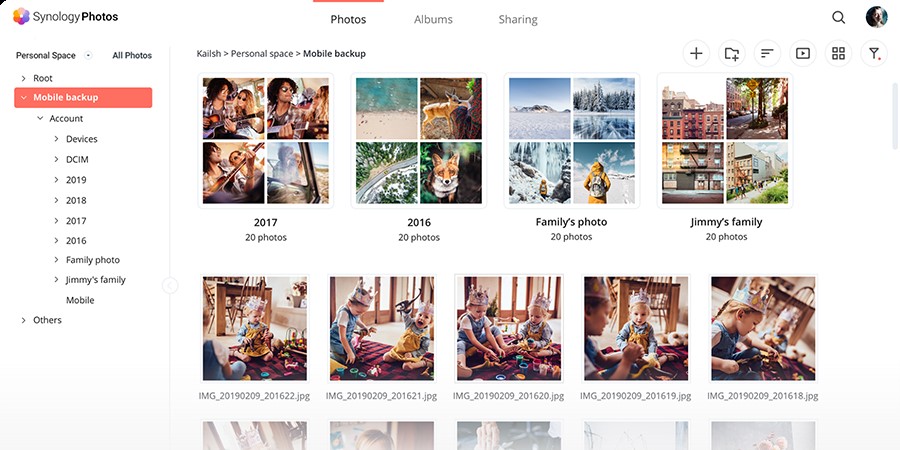
Cho dù bạn là một nhiếp ảnh gia chuyên nghiệp hay là một thợ chụp ảnh nghiệp dư. Synology Photos sẽ là một công cụ hiệu quả giúp bạn quản lý hỉnh ảnh với các công cụ nhóm, lọc, sắp xếp và chia sẻ nội dung của mình, ngoài ra vẫn nhưng hình ảnh của bạn sẽ luôn được lưu trữ an toàn và bảo mật.
2) Tại sao phải cần đến Synology Photos?
Quản lý ảnh và album tất cả trong một
- - Duyệt và lọc ảnh của theo cấu trúc và thông số thư mục.
- - Gắn nhãn ảnh của bạn thành các loại album Synology Photos khác nhau theo các chế độ: Tự động, Có điều kiện và Tùy chỉnh.
Bảo mật hình ảnh của bạn
- - Đặt mật khẩu và giới hạn thời gian để hạn chế quyền truy cập vào từng album được chia sẻ và tạo liên kết chia sẻ để xem trong bất kỳ trình duyệt web nào mà không cần đăng nhập vào DSM hoặc Synology Photos.
- - Bật sao lưu di động để đồng bộ hóa tất cả hình ảnh cho thiết bị Android hoặc iOS của bạn để duyệt các ảnh đã lưu mà không cần kết nối internet.
- - Sử dụng Hyper Backup để sao lưu Synology Photos tới một điểm đến cục bộ hoặc từ xa và khôi phục cài đặt và dữ liệu của nó vào bất kỳ thời điểm nào.
Khởi động chương trình Synology Photos
- - Trên DSM: Chuyển đến Main Menu và click vào Synology Photos.
- - Trực tiếp qua địa chỉ IP: Để truy cập Synology Photos mà không cần đăng nhập vào DSM qua địa chỉ IP. Đi tới Control Panel > Login Portal > Web Services > Applications > Synology Photos để cấu hình cài đặt kết nối. Sau đó, bạn sẽ có thể sử dụng địa chỉ sau để truy cập trực tiếp vào Synology Photos: http://Synology_server_IP address/photo
Quản lý không gian và chế độ xem
Thiết lập không gian Cá nhân/ Chia sẻ như là một nguồn ảnh
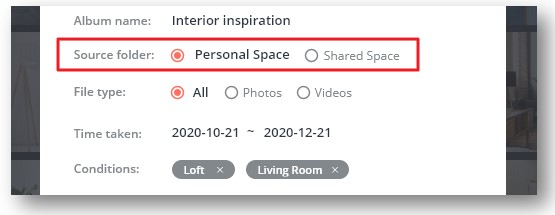
- - Để sử dụng Synology Photos, phải bật nguồn ảnh để lưu ảnh và video của bạn.
- - Không gian cá nhân: Để bật nguồn này, hãy đăng nhập vào DSM với quyền quản trị viên, đi tới Control Panel > User & Group > Advanced > User Home, và tích vào Enable user home service (bỏ chọn để tắt). Mỗi người dùng có đặc quyền sử dụng Synology Photos sẽ có thư mục "/home/Photos" của riêng họ được tạo và có thể quản lý nội dung trong không gian riêng của họ.
- - Không gian được chia sẻ: Để bật nguồn này được thiết kế cho cộng tác nhóm, hãy đi tới Synology Photos > Account
 > Settings > Shared Space > Enable Shared Space (click vào Disable Shared Space để tắt). Tất cả ảnh và video có thể được tìm thấy trong thư mục chia sẻ "/photo".
 - - Synology Photos cần ít nhất một không gian để hoạt động.
Upload bằng Synology Photos - Chế độ xem thư mục / Timeline
- - Personal Space - Không gian cá nhân:
- - Chế độ xem Timeline Các tệp sẽ được thêm vào thư mục Chia sẻ "/ home / Photos / PhotoLibrary" theo ngày được tạo.
- - Chế độ xem Folder Các tệp sẽ được thêm vào thư mục đã chọn trong "/ home / Photos".
- - Shared Space - Không gian chia sẻ:
- - Chế độ xem Timeline Các tệp sẽ được thêm vào thư mục Chia sẻ "/photo/PhotoLibrary" theo ngày tạo.
- - Chế độ xem Folder Các tệp sẽ được thêm vào thư mục đã chọn trong thư mục chia sẻ "/photo".
- - Album (bao gồm cả các album được chia sẻ với quyền Thêm/ Xóa):
- - Nếu Không gian Cá nhân (dịch vụ user home) được bật, các tệp sẽ được thêm vào các thư mục trong "/home/Photos/PhotoLibrary" theo ngày tạo.
Điều hướng trong Synology Photos
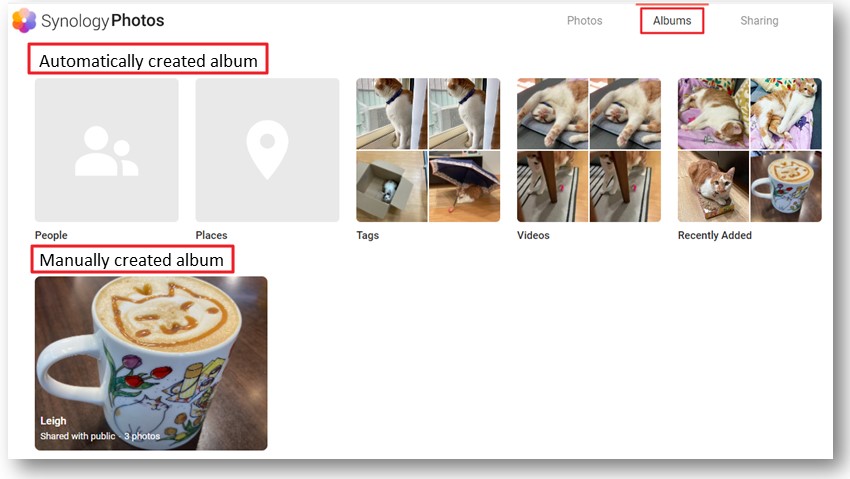
- - Thanh điều hướng trên cùng bao gồm các tab: Photos, Albums, Sharing và mục tìm kiếm.

- - Để chuyển đổi chế độ xem Timeline/Folder, hãy click vào biểu tượng ở góc trên bên phải.

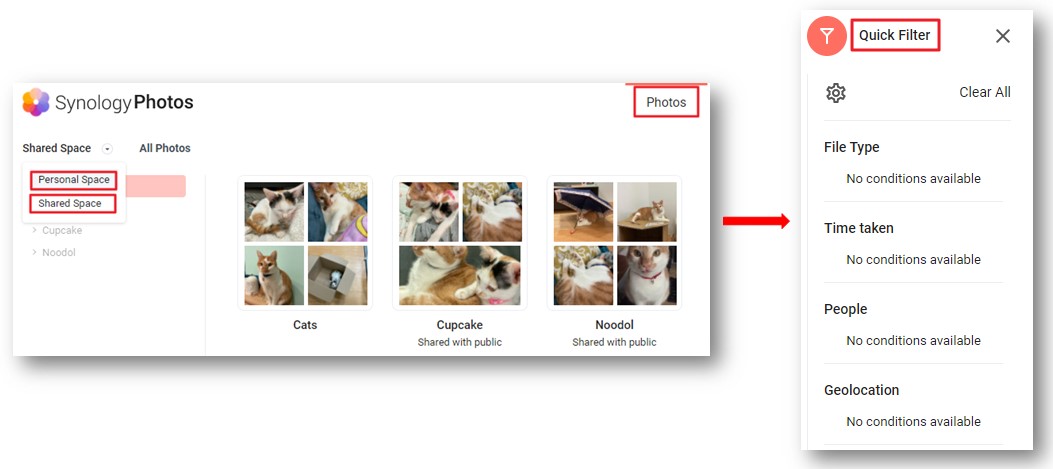
- - Trong chế độ xem Folder > Photos > Shared Space hoặc Personal Space > Quick Filter để sắp xếp nhanh.
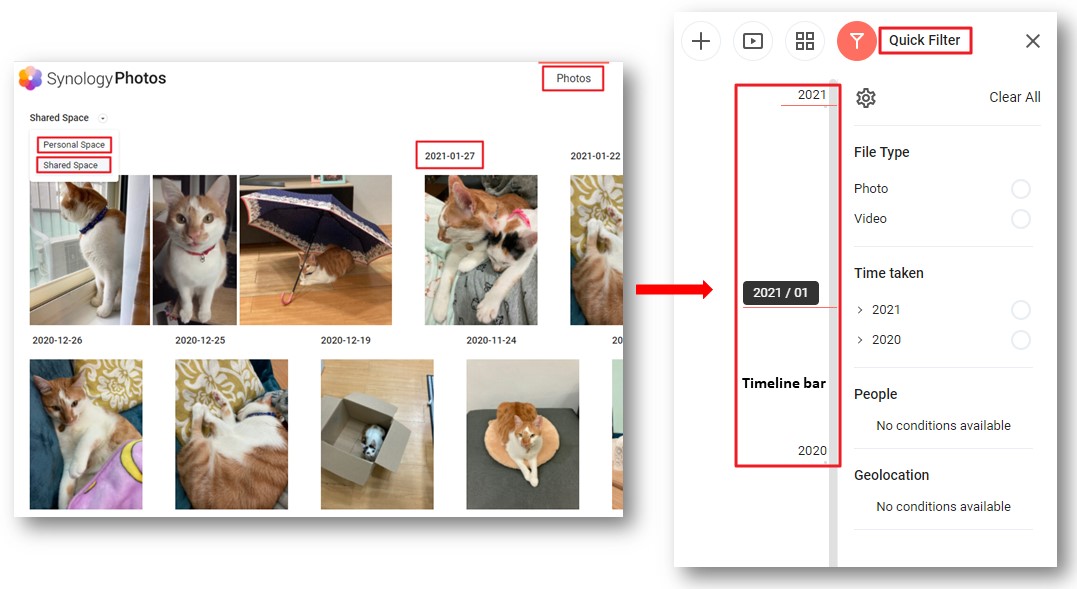
- - Trong chế độ xem Timeline > Photos > Shared Space hoặc Personal Space > Quick Filter để sắp xếp nhanh.
- - Album được sắp xếp thành hai phần: album được tạo tự động ở trên và album được tạo thủ công ở dưới.
- - Có hai tùy chọn Chia sẻ, Chia sẻ với tôi và Chia sẻ với những người khác.
Quản lý các thư mục và tệp
Tạo thư mục mới:
- Trong chế độ xem Folder: Dưới Photos > Chọn biểu tượng"create folder”.

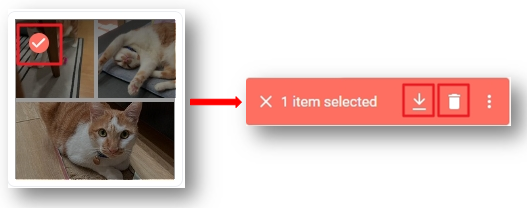
- Tải xuống/xóa thư mục:
- Trong chế độ xem Folder, chọn một thư mục > vào tab action để tải xuống hoặc xóa ảnh và video.
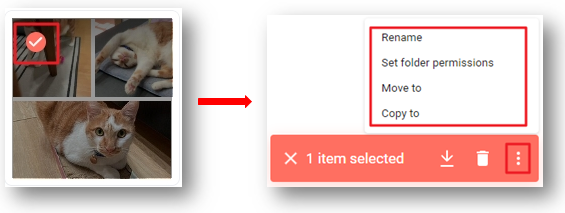
Sửa tên/ di chuyển/ copy thư mục:
- Trong chế độ xem Folder, chọn một thư mục > vào tab action, và kích chọn vào biểu tượng dấu 3 chấm dọc để đặt quyền chia sẻ, đổi tên, di chuyển hoặc sao chép ảnh và video.
Quản lý các tệp riêng lẻ
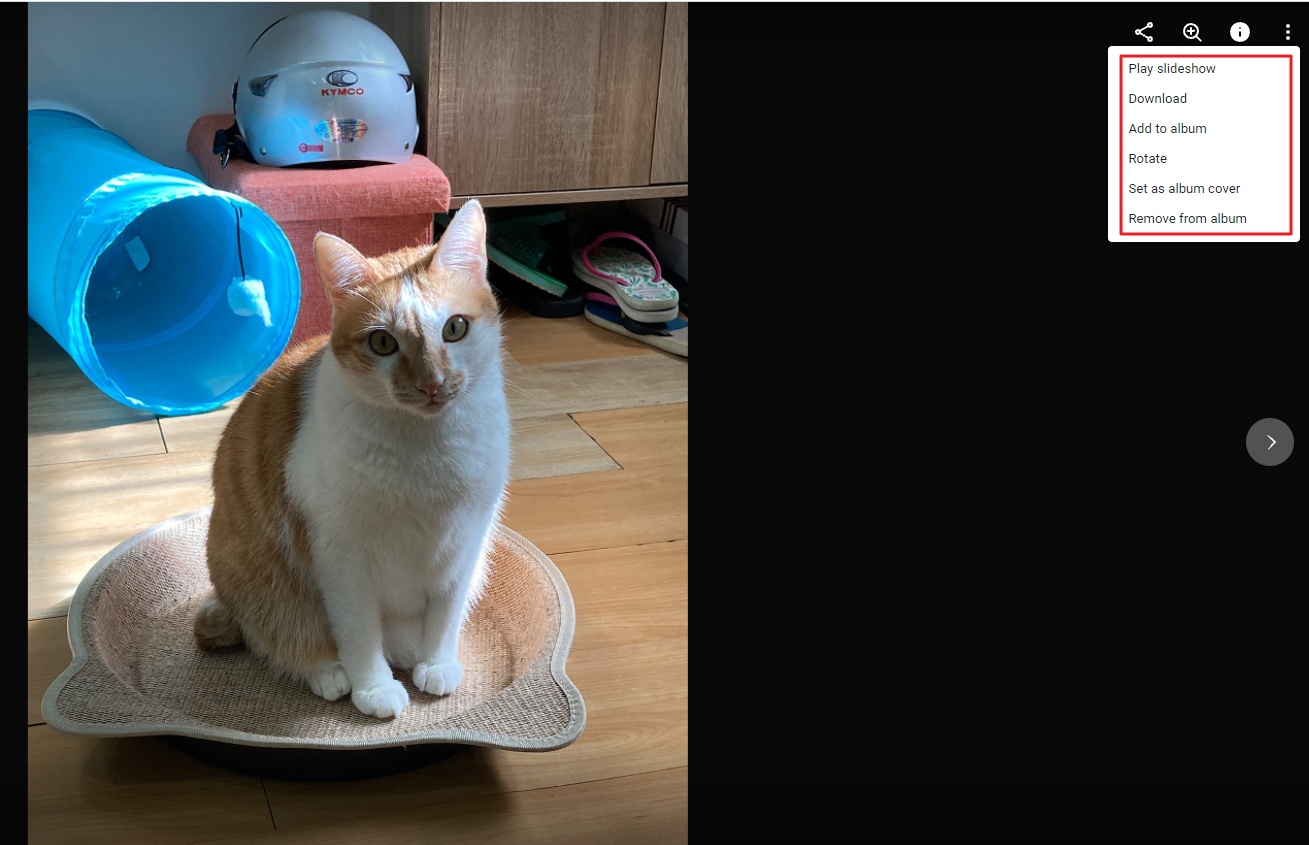
- Trong Photos, chọn một ảnh hoặc video > chọn tab action > chọn biểu tượng 3 chấm dọc để sửa, di chuyển hoặc copy ảnh và video.
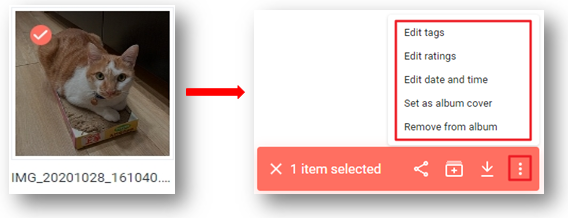
- Chọn vào ảnh hoặc video để mở ở chế độ lightbox > biểu tượng dấu 3 chấm dọc > menu thả xuống ở góc trên bên phải.
Quản lý Album của bạn
Tạo mới một Album
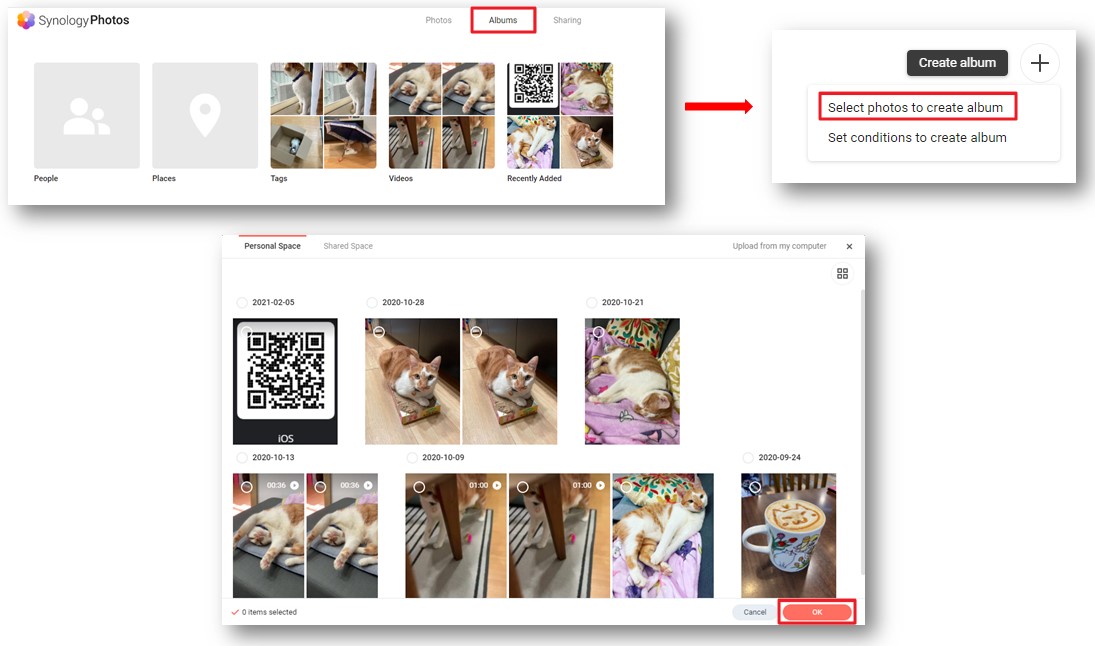
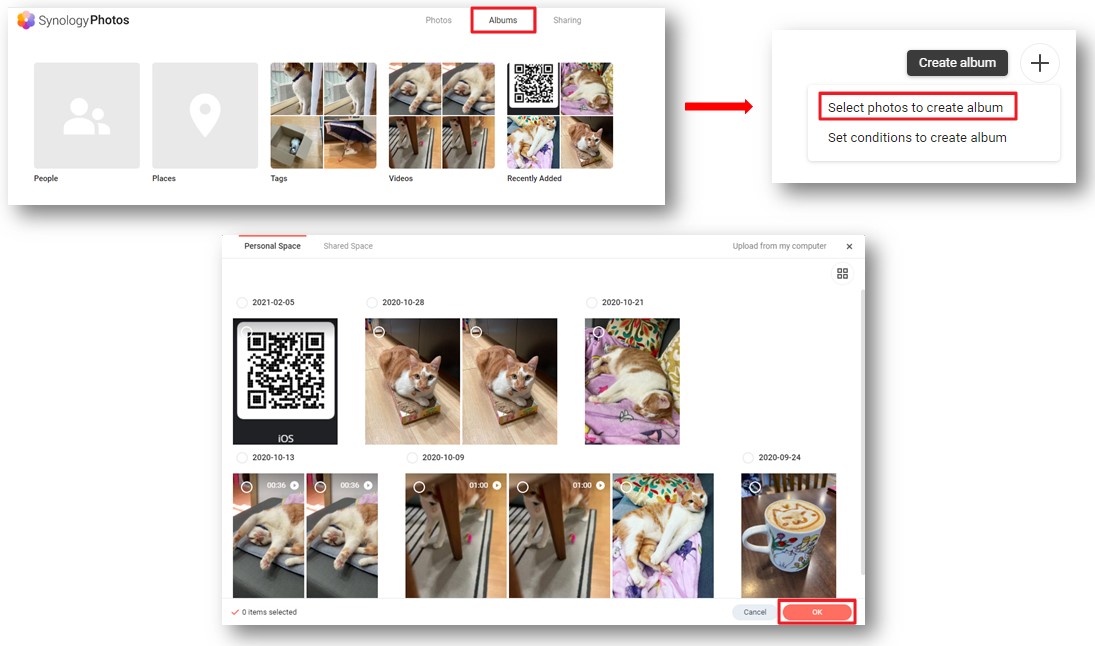
- Trong tab Album, chọn + > Select photos to create album, sau đó chọn mục cần add và nhấn OK
- - Trong tab Photos hoặc Album, chọn một hoặc nhiều file, click
 sau đó click vào Album mới.
 - - Nếu phân quyền của Shared Space bị thay đổi từ Management thành Entry hoặc bị xóa, các mục được thêm từ Shared Space vào album cũng sẽ bị xóa.
- - Nếu quyền đối với Shared Space bị thay đổi từ Download thành View hoặc bị xóa, các mục được thêm từ thư mục vào album cũng sẽ bị xóa.
Sao lưu và khôi phục
Các dữ liệu sau sẽ được sao lưu sau khi tác vụ được tạo thành công:
- - Tất cả ảnh, video, album đã tạo và thư mục.
- - Kết quả nhận dạng trong anbom Người và Địa điểm.
- - Cài đặt gói Synology Photos và cài đặt liên kết chia sẻ.
Đi tới DSM > Hyper Backup để khôi phục các tác vụ sao lưu mong muốn. Cài đặt và dữ liệu hiện tại của Synology Photos sẽ bị ghi đè sau khi tác vụ được khôi phục thành công.
Quý khách hàng tham khảo thiết bị lưu trữ NAS SYNOLOGY tại đây: http://ctsgroup.com.vn/thiet-bi-luu-tru-nas-synology
Quý khách cần tư vấn, mua hàng xin vui lòng liên hệ:
-------------------------------------------------------------------
CÔNG TY CỔ PHẦN XÂY LẮP VÀ THƯƠNG MẠI CTS HÀ NỘI (CTSGroup)
🏢 Trụ sở chính: 251 Âu Cơ, Quảng An, Tây Hồ, Hà Nội.
🌐 Web: www.ctsgroup.com.vn
☎ Mr Ngọc: 0904 486 686
Email: ngoc.dt@ctsgroup.com.vn
☎ Mrs Hường: 0332 933 286
Email: kinhdoanh@ctsgroup.com.vn
#CTSGROUP #SYNOLOGY #NAS #NASVIET #SYNOLOGY_PHOTO