<HDSD> Cài đặt và quản trị NAS SYNOLOGY đơn giản, dễ dàng
CÔNG TY CỔ PHẦN XÂY LẮP VÀ THƯƠNG MẠI CTS HÀ NỘI

HƯỚNG DẪN SỬ DỤNG NAS SYNOLOGY
Đơn giản dễ dàng, hình ảnh minh hoạ từ A-Z
Các bạn có thể tải file
MỤC LỤC
1. Quy trình lắp đặt và cài đặt hệ điều hành cho thiết bị
2. Tìm địa chỉ IP của thiết bị
3. Tạo tài khoản Synology
4. Truy cập vào NAS
5. Tạo tên miền để truy cập từ xa
5.1. Tạo tên miền Quickconnect
5.2. Tạo tên miền Synology.me
6. Thay đổi địa chỉ IP
7. Tại tài khoản đăng nhập và phân quyền cho tài khoản
8. Quản lý file và thư mục
8.1. Truy cập vào thư mục quản lý file
8.2. Tạo thư mục chia sẻ
8.3. Tạo thư mục con
9. Tạo đường link chia sẻ file từ xa
10. Lưu file từ máy tính trong mạng LAN đến NAS Synology
11. Đồng bồ dữ liệu giữa máy tính và NAS Synology bằng Synology Drive Client
11.1. Tải và cài đặt Synology Drive Client về máy tính
11.2. Bật Synology Drive trên thiết bị NAS Synology
11.3. Cài đặt kết nối giữa thiết bị NAS Synology và máy tính
11.4. Lấy link chia sẻ của thư mục
1. Quy trình lắp đặt và cài đặt hệ điều hành cho thiết bị
Quy trình lắp đặt:
Bước 1: Lắp đặt ổ cứng cho thiết bị. (Tham khảo tài liệu Hardware Installation Guide của thiết bị).
Bước 2: Kết nối nguồn điện cho thiết bị NAS.
Bước 3: Kết nối cáp mạng LAN vào thiết bị vào vào thiết bị mạng của bạn (Switch, router, hoặc hub).
Bước 4: Kết nối máy tính vào thiết bị mạng.
Quy trình cài đặt hệ điều hành DSM cho NAS Synology:
Bước 1: Bật nguồn thiết bị NAS Synology.
Bước 2: Vào trình duyệt web trên máy tính, truy cập vào NAS bằng cách nhập link:
Find.synology.com
Synologynas:5000
Hoặc sử dụng phần mềm Synology Assistant để tìm thiết bị (tham khảo mục 2)
Bước 3: Chọn Connect để bắt đầu quá trình cài đặt và làm theo các hướng dẫn trên màn hình.

|
Chú ý: 1. Thiết bị Synology NAS phải được kết nối với Internet để cài đặt hệ điều hành DSM khi cài đặt trên trình duyệt Web 2. Trình duyệt khuyên dùng: Chrome, Firefox 3. Cả thiết bị NAS và máy tính phải cùng mạng nội bộ |
Nếu vô tình bị thoát khỏi quá trình cài đặt trước khi kết thúc, hãy đăng nhập vào DSM với tài khoản admin (tên tài khoản quản trị mặc định) và mật khẩu để trống.
2. Tìm địa chỉ IP của thiết bị
Bước 1: Tải phần mềm Synology Assistant
Trên trình duyệt máy tính truy cập vào trang web www.synology.com/en-global/support/download
Sau đó, thao tác như hình sau:


Tải phần mềm về máy tính và cài đặt.
Bước 2: Sử dụng phần mềm
Sau khi cài đặt xong, mở phần mềm bằng cách kích đúp vào biểu tượng  trên màn hình máy tính.
Giao diện của phần mềm như hình sau:

Phần mềm sẽ tự đòng dò thiết bị của bạn, địa chỉ IP của thiết bị sẽ thể hiện ở phần IP address.
3. Tạo tài khoản Synology
Bước 1: Truy cập trang web: account.synology.com/en-global/register


4. Truy cập vào NAS
Trên trình duyệt web, nhập đỉa chỉ IP của thiết bị NAS.
Nhập user và mật khẩu để truy cập vào thiết bị

Giao diện sau khi đăng nhập vào thiết bị như sau:

5. Tạo tên miền để truy cập từ xa
5.1. Tạo tên miền Quickconnect
Bước 1: Trên giao diện chính của NAS, kích chọn biểu tượng Control Panel.
Sau đó chọn QuickConnect như hình sau:

Bước 2: Tích chọn vào Enable QuikConnect
Bước 3: Đăng nhập vào tài khoản Synology (đã tạo ở Mục 3)
Bước 4: Tạo ID QuickConnect trong ô QuickConnect ID. Hoàn tất việc tạo QuickConnect.

Bạn có thể truy cập từ xa thiết bị bằng Quickconnect. Ví dụ như hình trên, nhập link http://QuickConnect.to/Ctshanoi251auco
5.2. Tạo tên miền Synology.me
Bước 1: Trên giao diện chính của NAS, kích chọn biểu tượng Control Panel.
Sau đó chọn External Access như hình sau:

Bước 2: Tiếp theo chọn Add như hình sau

Bước 3: Nhập thông tin như hình

Sau khi tạo thành công tên miền synology.me, giao diện sẽ như hình sau.

Ví dụ như hình trên, truy cập từ xa bằng tên miền: datactshanoi.synology.me.
6. Thay đổi địa chỉ IP
Bước 1: Trên giao diện chính của NAS, kích chọn biểu tượng Control Panel.
Sau đó chọn Network như hình sau:

Giao diện như hình sau:


7. Tại tài khoản đăng nhập và phân quyền cho tài khoản
Bước 1: Trên giao diện chính của NAS, kích chọn biểu tượng Control Panel.
Sau đó chọn User như hình sau:

Bước 2: Tạo User mới như hình sau:

Bước 3: Nhập thông tin như hình sau:

Bước 4: Chọn Nhóm cho User như hình sau:

Bước 5: Phân quyền truy cập vào thư mục như hình

Bước 6: Giới hạn dung lượng cho User như hình sau:

Bước 7: Phân quyền truy cập ứng dụng cho User như sau:

Bước 8: Giới hạn tốc độ Upload và Download cho User như sau:

Hoàn tất cài đặt như hình sau, chọn Apply.

8. Quản lý file và thư mục
8.1. Truy cập vào thư mục quản lý file
Trên giao diện chính của NAS, kích chọn biểu tượng thư mục File Station.
Giao diện như hình sau:
Một số tính năng cơ bản
- Upload: Chọn Upload để upload dữ liệu từ máy tính lên thiết bị NAS Synology
- Create: Tạo thư mục mới
- Phát nhạc
- Tải dữ liệu
- Nén file
- Copy, di chuyển dữ liệu
- Copy, Cut, Xóa file, thư mục
- Tạo đường dẫn tắt cho thư mục
- Xem thông tin thư mục
- Chia sẻ thư mục …

8.2. Tạo thư mục chia sẻ
Bước 1: Truy cập vào File Station từ màn hình chính, sau đó chọn Create > Create New Shared Folder như hình sau:

Bước 2: Nhập thông tin như sau:

Bước 3: Nhập mật khẩu cho thư mục, sau đó chọn Next.

Chọn Apply để hoàn tất như hình sau:

8.3. Tạo thư mục con
Bước 1: Truy cập vào File Station từ màn hình chính, sau đó chọn Create > Create Folder như hình sau:
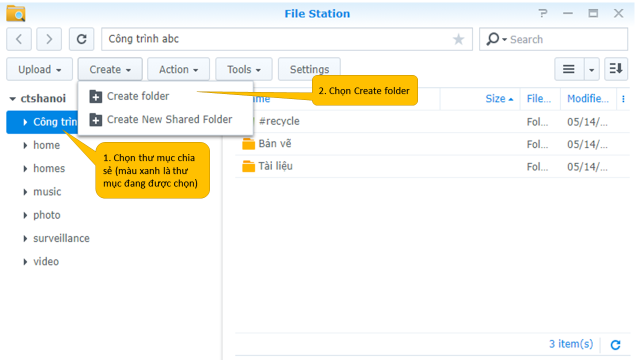
Bước 2: Đặt tên thư mục, sau đó chọn OK như hình sau:

9. Tạo đường link chia sẻ file từ xa
Bước 1: Tìm đến thư mục cần chia sẻ trên thiết bị NAS Synology, sau đó thao tác như hình sau:

Bước 2: Copy đường dẫn và gửi cho người bạn muốn chia sẻ như hình sau:

Quản lý file chia sẻ
Vào File Station, chọn Shared Links Manager như hình sau

Giao diện quản lý link đã được chia sẻ như hình sau:
 Có các tùy chọn chỉnh sửa, chia sẻ hoặc xóa link đã chia sẻ từ trước đó trong mục này.
Chú ý:
- Bạn có thể tạo lên đến 1000 link chia sẻ
- Ý nghĩa các Status hiển thị:
- Valid: Liên kết chia sẻ đang hoạt động bình thường
- Expired: Thời hạn hiệu lực của link chia sẻ đã hết
- Invalid: Tệp hoặc thư mục được chia sẻ không còn tồn tại hoặc bạn không có đặc quyền thích hợp để truy cập tệp hoặc thư mục.
- Not effective yet: Liên kết được chia sẻ chưa hoạt động.
10. Lưu file từ máy tính trong mạng LAN đến NAS Synology
 NAS Synology được thiết kế để giúp lưu trữ và chia sẻ các tệp trong mạng nội bộ của bạn nhanh chóng và đơn giản, cho phép bạn truy cập trực tiếp vào các thư mục và tệp được chia sẻ trên NAS Synology mà không phải đăng nhập vào DSM bất cứ lúc nào. Ví dụ: bạn sẽ có thể lưu trữ tệp vào NAS Synology của mình bằng Windows Explorer giống như các thiết bị mạng khác.
Bước 1: Mở Windows Explorer, kích chuột phải vào This PC, sau đó chọn Map network drive...

Bước 2: Trên cửa sổ Map network drive, chọn ký tự ổ đĩa ở trong menu.

Bước 3: Trong trường Folder, nhập hai dấu gạch chéo ngược, theo sau là tên máy chủ của NAS Synology của bạn, một dấu gạch chéo ngược khác và tên của thư mục chia sẻ sẽ được ánh xạ.
Ví dụ: \\ DiskStation \ Share1 nếu tên máy chủ của NAS Synology của bạn là "DiskStation" và tên thư mục được chia sẻ là "Share1". Nhấp vào Finish khi hoàn tất.

Bước 4: Nhập tên người dùng và mật khẩu DSM của bạn vào hộp thoại Windows Security. Bấm OK.

Bước 5: Cuối cùng, một cửa sổ Windows Explorer xuất hiện. Thư mục được chia sẻ của bạn bây giờ sẽ được ánh xạ và có thể truy cập trong Máy tính.

11. Đồng bồ dữ liệu giữa máy tính và NAS Synology bằng Synology Drive Client
11.1. Tải và cài đặt Synology Drive Client về máy tính
Trên trình duyệt máy tính truy cập vào trang web www.synology.com/en-global/support/download
Sau đó, thao tác như hình sau:
Sau khi cài đặt xong, chọn biểu tượng  trên màn hình máy tính để chạy phần mềm.
11.2. Bật Synology Drive trên thiết bị NAS Synology
Bước 1: Trên màn hình chính của thiết bị NAS Synology, chọn Package Center như hình sau:
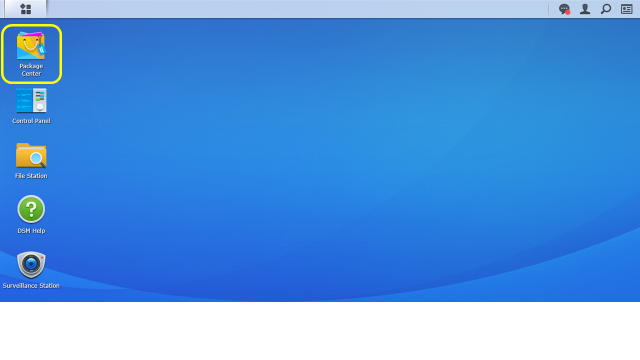
Bước 2: Thao tác như hình sau

11.3. Cài đặt kết nối giữa thiết bị NAS Synology và máy tính
Bước 1: Chạy phần mềm Synology Drive Client trên máy tính của bạn. Sau đó kích chọn Start Now như hình sau:

Bước 2: Để chọn tính năng đồng bộ, chọn Sync Task như hình sau:

Bước 3:
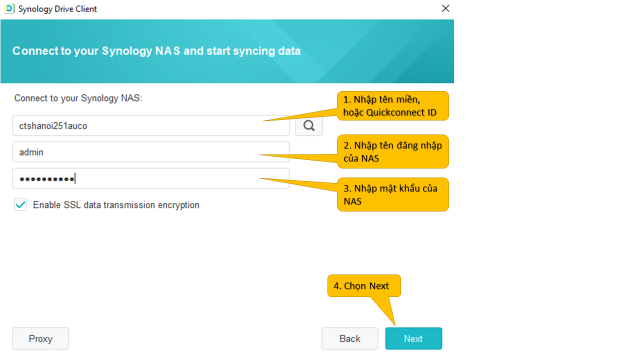
Bước 4:
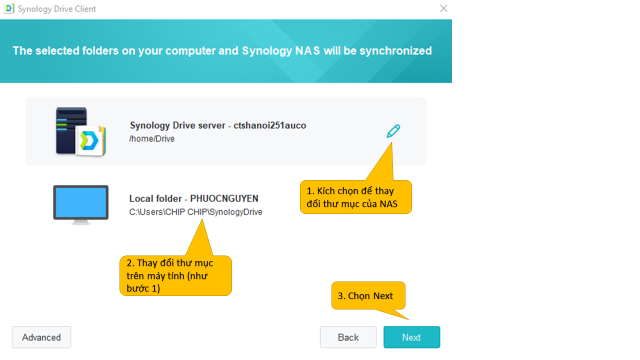
Bước 5: Chọn Done để hoàn thành.
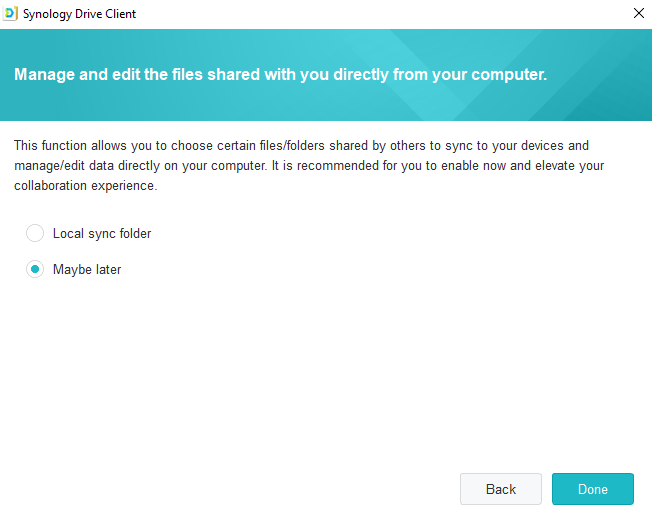
Sau khi hoàn thành, giao diện chính của Synology Drive Client như sau:

Khi khởi động máy tính, bạn có thể chạy Synology Drive Client bằng cách kích đúp vào biểu tượng như hình sau:

11.4. Lấy link chia sẻ của thư mục
Bước 1: Trong thư mục đồng bộ trên máy tính, thao tác hình sau:
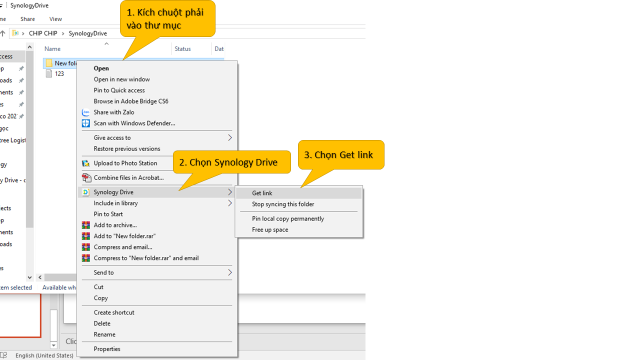
Bước 2: Lấy đường link chia sẻ trong thư mục như hình sau:

Như vậy là chúng ta đã hoàn thành việc cài đặt và sử dung NAS SYNOLOGY một cách dễ dàng
Các bạn có thể tải về file HDSD tại đây: Link tải
Giaỉ pháp giám sát và lưu trữ Camera với NAS SYNOLOGY