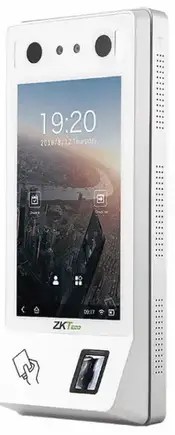
Thiết bị đầu cuối nhận dạng khuôn mặt ánh sáng có thể nhìn thấy được dòng ZKTeco SpeedFace-V5L [QR]
Giới thiệu chung
SpeedFace-V5L [QR]
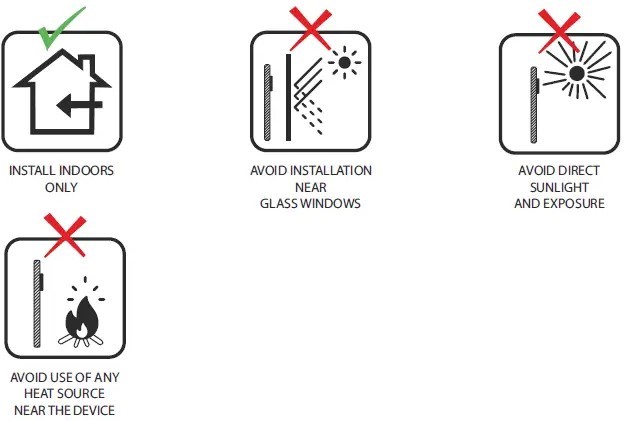
Môi trường lắp đặt
Vui lòng tham khảo các khuyến nghị sau để cài đặt.
Cử chỉ lòng bàn tay được đề xuất

LƯU Ý
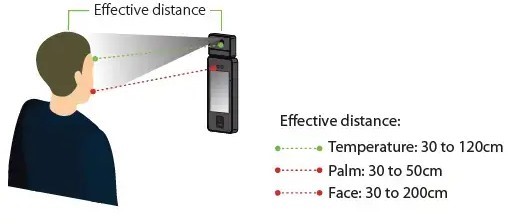
- Đặt lòng bàn tay của bạn trong vòng 30 đến 50 cm so với thiết bị.
- Đặt lòng bàn tay của bạn vào vùng thu thập lòng bàn tay, sao cho lòng bàn tay được đặt song song với thiết bị.
- Đảm bảo giữ khoảng cách giữa các ngón tay của bạn.
Vị trí thường trực được đề xuất
Yêu cầu cài đặt
Các yêu cầu lắp đặt và chỉ dẫn liên quan đến thiết bị được đưa ra dưới đây:
|
Đặc điểm kỹ thuật |
Giá trị tiêu chuẩn |
Chú ý |
|
Môi trường vận hành |
Trong nhà, Tránh gió, Tránh ánh nắng trực tiếp, 16 ° C đến 35 ° C (60.8 ° F để 95 ° F) |
Nhiệt độ hoạt động được khuyến nghị là 25 ° C (77 ° F) |
|
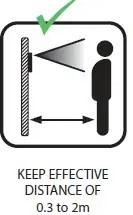
Khoảng cách (giữa khuôn mặt và thiết bị) |
30 đến 120cm (0.98ft đến 3.94ft) |
Khoảng cách được khuyến nghị là 80cm (2.62ft) |
|
Đo lường độ chính xác |
± 0.3 ° C (± 0.54 ° F) |
Giá trị này được thử nghiệm ở khoảng cách 80cm hoặc 2.63ft trong môi trường 25 ° C (77 ° F). |
|
LƯU Ý: Dữ liệu đo nhiệt độ chỉ mang tính chất tham khảo và không dùng cho bất kỳ mục đích y tế nào. |
||
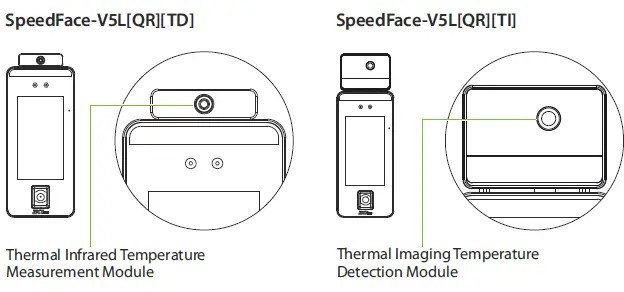
Phát hiện nhiệt độ trán

Môi trường nhiệt độ ổn định trong nhà
1. Chiều cao lắp đặt: 1.55m
2. Thiết bị ảnh nhiệt: 5
3. Chiều cao thích ứng hoạc phát hiện: 1.2m đến 2m
Cài đặt thiết bị
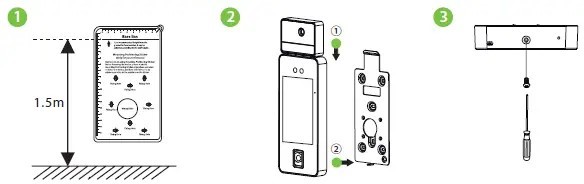
1. Gắn nhãn dán mẫu lắp vào tường, khoan lỗ theo giáy dán và cố định tấm lưng trên tường bằng vít gắn tường.
2. Gắn thiết bị vào tám sau.
3. Vặn chặt thiết bị vào mặt sau bằng vít an toàn.
Cài đặt độc lập
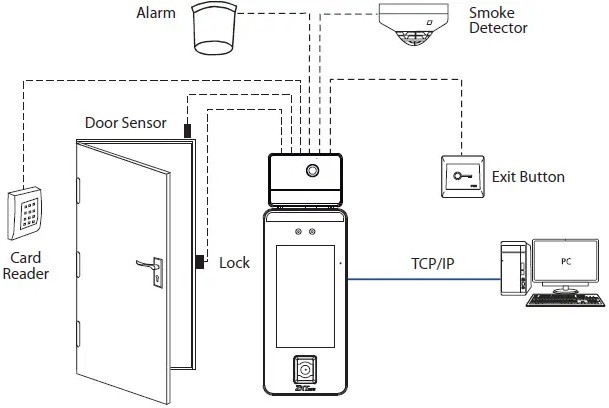
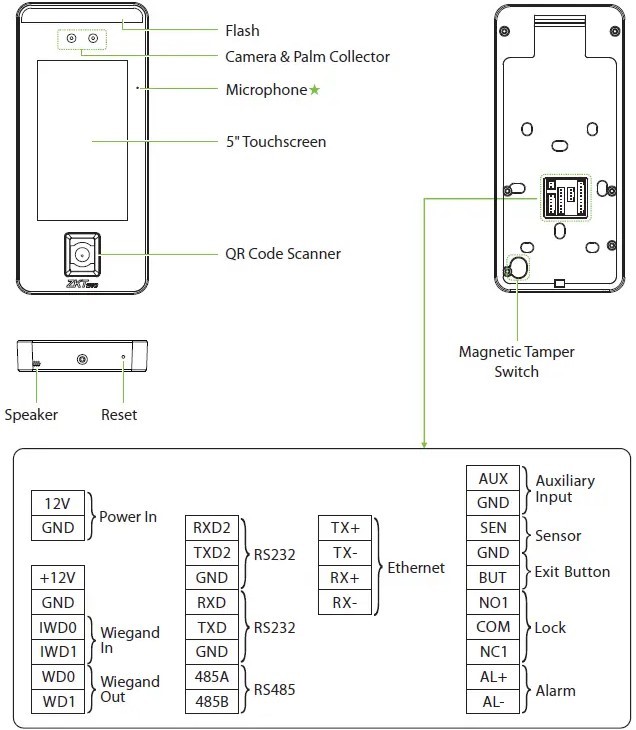
Kết nối điện

Nguồn cung cấp được đề xuất
1. 12V ± 10% ít nhất 100mA
2. Để chia sẻ nguồn điện với các thiết bị khác, hãy sử dụng nguồn điện có xếp hạng dòng điện cao hơn.
Kết nối Ethernet

Nút báo động kết nối

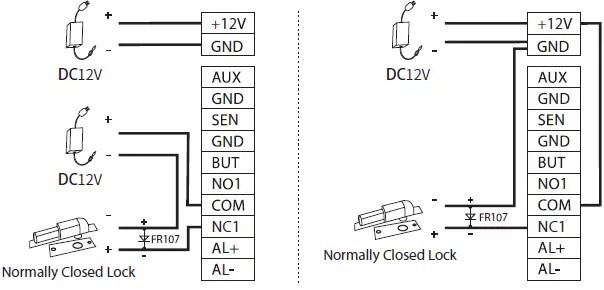
Khóa kết nối chuyển tiếp
1. Hệ thống hỗ trợ cả khóa thường mở và khóa thường dống. Khóa NO )thường mở khi được cáp nguồn ) được kết nối với các đầu cuối 'NO1" và 'COM'. Nguồn có thể được chia sẻ với khóa hoặc có thể được sử dụng riêng cho khóa, như được hiển thị trong ví dụ ample with NC Lock bên dưới: ice không chia sẻ nguồn điện với khóa ice chia sẻ nguồn với khóa
Kết nối đầu đọc Wiegand
Đầu đọc thẻ Wiegand kết nối với 4 chân trên cùng của thiết bị đầu cuối Wiegand và hai chân cuối cùng được bộ điều khiển Access sử dụng, như thể hiện trong hình sau. Nó gửi thông tin đăng nhập đến thiết bị thông qua giao tiếp Wiegand.

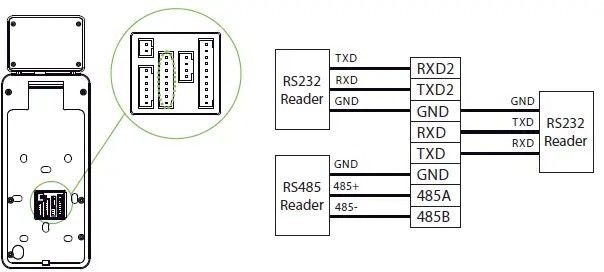
Kết nối RS485 và RS232
RS485 và RS232 cho phép người dùng kết nối với nhiều đầu đọc vào thiết bị. Hai RS232 và một RS485 có thể được kết nối với thiết bị đầu cuối, như thể hiện trong hình bên dưới.
Đăng ký người dùng
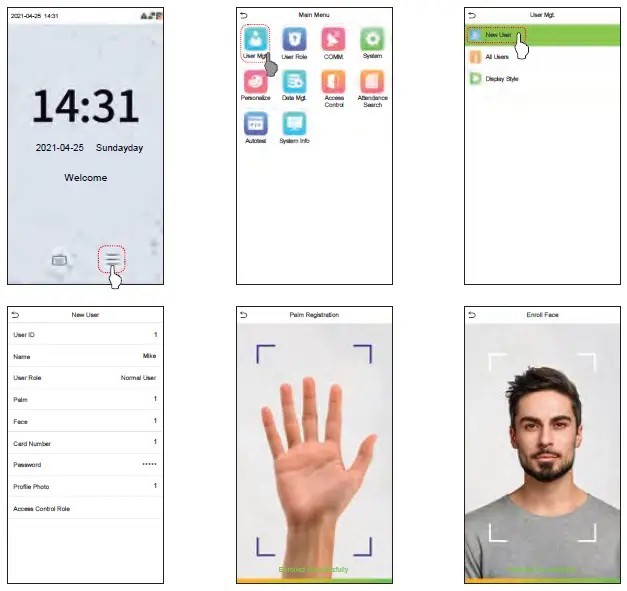
Khi không có quản trị viên cấp cao nào được đặt trong thiết bị, hãy nhấp vào để vào menu. Thêm người dùng mới và đặt vai trò người dùng thành quản trị viên cấp cao, sau đó hệ thống sẽ yêu cầu xác minh của quảng trị viên trước khi vào menu. Bạn nên đăng ký quản trị viên cấp cao ban đầu vì mục đích bảo mật.
Cách 1: Đăng ký trên thiết bị
Nhấp vào > [Quản lý người dùng] > [Người dùng mới] để đăng ký người dùng mới. Các tùy chọn bao gồm nhập ID và tên người dùng, thiết bị vai trò người dùng, đăng ký lòng bàn tay, khuôn mặt, số thẻ, mật khẩu và thêm profile ảnh.
Cách 2: Đăng ký trên phần mềm ZKBioSecurity
Vui lòng đặt địa chỉ IP và địa chỉ máy chủ dịch vụ đám mây trong Comm. Menu tùy chọn trên thiết bị.
- Nhập vào [Access] > [Access Device] > [Device] > [Search Device] để tìm kiếm thiết bị, các thiết bị sẽ tự được tìm kiếm
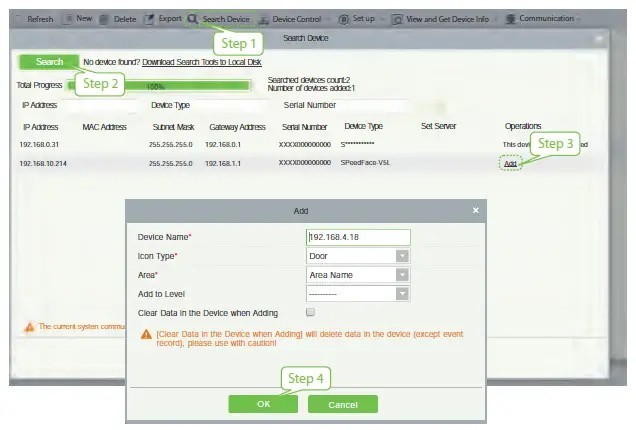
- Nhấp vào [thêm] trong cột hoạt động, một cửa sổ mới sẽ bật lên. Chọn loại biểu tượng, khu vực và thêm vào cấp độ từ mỗi trình đơn thả xuống vào [OK] để thêm thiết bị.
- Nhấp vào [Nhân sự] > [người] > [mới] và điền tất cả các trường bắt buộc để đăng ký người dùng mới trong phần mềm.
- Nhấp vào [ Truy cập] > [Thiết bị] > [ Điều khiển thiết bị] > [Đồng bộ hóa tất cả dữ liệu với thiết bị] để đồng bộ hóa tất cả dữ liệu với thiết kế cả người dùng mới.
Cách 3: Đăng ký trên điện thoại
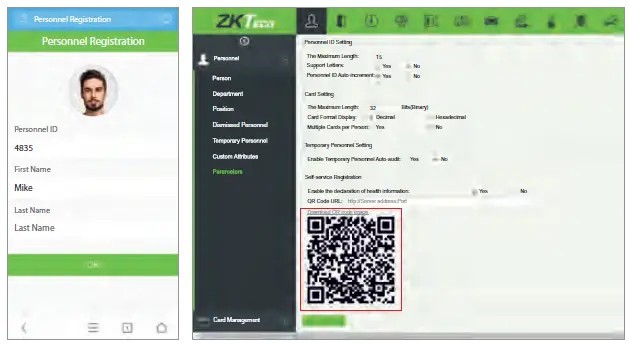
Sau khi phần mềm ZKBioSecurity được cài đặt, người dùng có thể đăng ký khuôn mặt của họ thông qua ứng dụng trình duyệt trên điện thoại di động của họ.
- Nhập vào [Nhân Sự] > [Tham số], nhập "http:// địa chỉ máy chủ: Cổng" vào thanh UGL mã QR. Phần mềm sẽ tự động tạo mã QR.
- Quét mã QR hoặc đăng nhập vào "http//địa chỉ máy chủ: cổng/app/v1/adreg" bằng điện thoại di động để đăng ký người dùng.
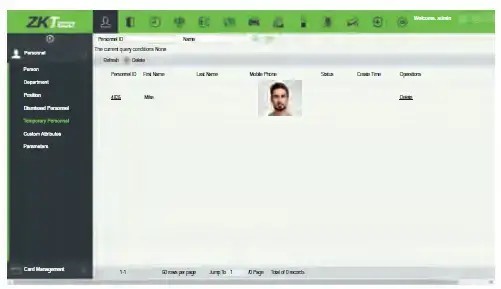
- Người dùng sẽ được hiển thị trong [Nhân sự] > [Nhân sự tạm thời], nhấp vào [Taisview].
Cách đặt máy chủ Ethernet và đám mây
- Nhập vào > [COMM.] > [Ethernet] để đặt các thông số mạng. Nếu giao tiếp TCP/ IP của thiết bị thành công, biểu tượng ở góc trên bên phải của giao diện chờ. Nhập vào > [COMM.] > [Cloud Server Setting] để đặt địa chỉ máy chủ và cổng máy chủ, tức là địa chỉ IP và số cổng của máy chủ sau khi phần mềm được cài đặt. Nếu thiết bị giao tiếp với máy chủ thành công, biểu tượng sẽ hiển thị ở góc trên bên phải của giao diện chờ.

Lưu ý
- Trong khi ghép nối thiết bị với phần mềm ZKBioSecurity. Đảm bảo rằng tùy chọn bật tên miền bị tắt và nhập địa chỉ máy chủ và cổng chính xác. Địa chỉ máy chủ: Đặt làm địa chỉ IP của máy chủ ZKBioSecurity.
Cài đặt kiểm soát truy cập
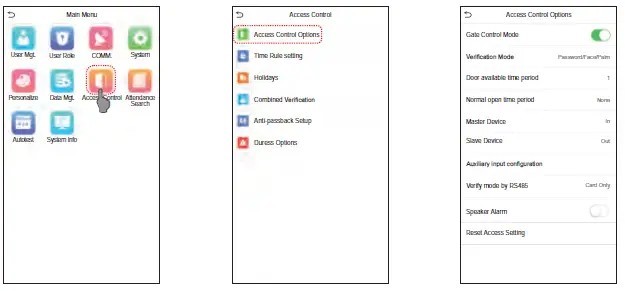
- Nhập vào > [Kiểm soát truy cập] để vào giao diện quản lý kiểm soát truy cập và đặt các thông số liên quan của kiểm soát truy cập
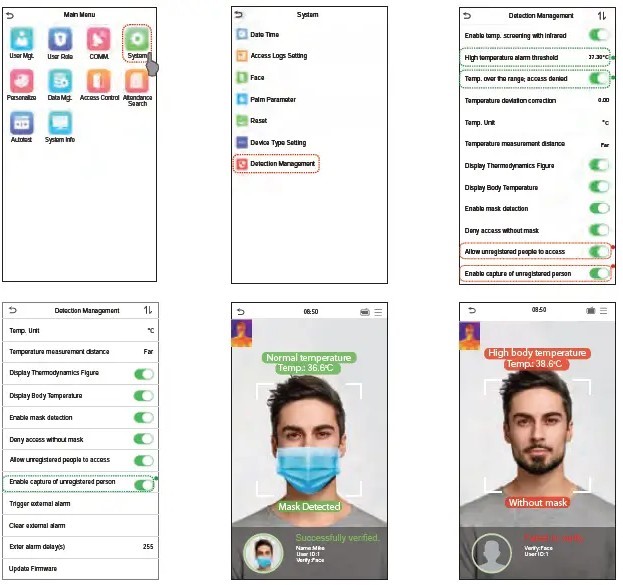
- Bấm vào [Hệ thống] > [Quản lý phát hiện] để vào giao diện cài đặt.
Hồ sơ tham dự
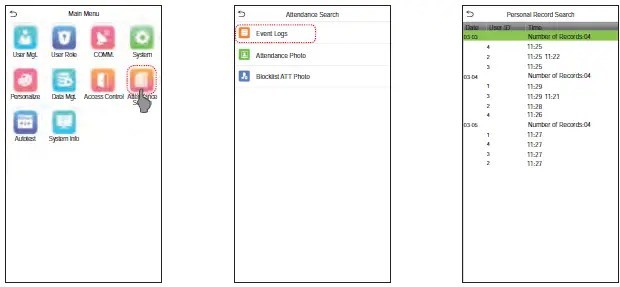
- Nhấp vào> [Tìm kiếm điểm danh]> [Nhật ký sự kiện] để vào giao diện truy vấn nhật ký, nhập ID người dùng và chọn phạm vi thời gian, nhật ký sự kiện tương ứng sẽ được hiển thị.
Cài đặt quản lý phát hiện
- Bạn có thể đặt giá trị của ngưỡng cảnh báo nhiệt độ cao và bật Nhiệt độ trên phạm vi; truy cập bị từ chối và cảnh báo bên ngoài Kích hoạt, thiết bị sẽ gửi một lời nhắc cảnh báo khi nhiệt độ của người dùng được phát hiện vượt quá giá trị này, đồng thời người dùng sẽ bị cấm truy cập, như thể hiện trong hình sau. Phương pháp cho phép phát hiện Mặt nạ cũng giống như vậy.
- Khi bật tùy chọn Cho phép người chưa đăng ký truy cập, hãy đặt Bật tính năng chụp người chưa đăng ký để lưu dữ liệu nhiệt độ.
Ghi chú:
- Khoảng cách hiệu quả để phát hiện nhiệt độ là trong vòng 50cm.
- Khuyến khích sử dụng trong nhà.
- Dữ liệu đo nhiệt độ chỉ mang tính chất tham khảo, không dùng trong y tế.
- Tháo mặt nạ để đăng ký khuôn mặt, đeo mặt nạ để nhận dạng khuôn mặt, loại mặt nạ, kích thước khuôn mặt được che và tóc mái sẽ ảnh hưởng đến hiệu ứng phục hồi trên khuôn mặt.
- Xác minh khuôn mặt cho những người đeo mặt nạ sẽ tăng FAR. Nên xác minh bằng lòng bàn tay đối với các cá nhân đeo mặt nạ.
Giám sát thời gian thực trên phần mềm ZKBioSecurity
- Sau khi cài đặt phần mềm ZKBioSecurity, người dùng có thể thực hiện quản lý phát hiện nhiệt độ trên trình duyệt.
- Vui lòng đặt địa chỉ IP và địa chỉ máy chủ dịch vụ đám mây trên thiết bị và thêm thiết bị vào phần mềm.
- Nhấp vào [Phát hiện nhiệt độ]> [Quản lý nhiệt độ]> [Giám sát thời gian thực] để view tất cả các sự kiện bao gồm Nhiệt độ bất thường, Không đeo mặt nạ và Hồ sơ bình thường.
- Nhấp vào [Quản lý nhiệt độ]> [Bảng thống kê] để view phân tích dữ liệu sao lưu và view nhân với nhiệt độ bình thường. Như trong hình sau.
Giám sát thời gian thực

Bảng thống kê

Để biết thêm chi tiết, vui lòng tham khảo Hướng dẫn sử dụng ZKBioSecurity.
Xác minh mã QR
1. Trên Máy chủ, chọn [Hệ thống]> [Quản lý quyền]> [Đăng ký ứng dụng] để thêm ứng dụng khách
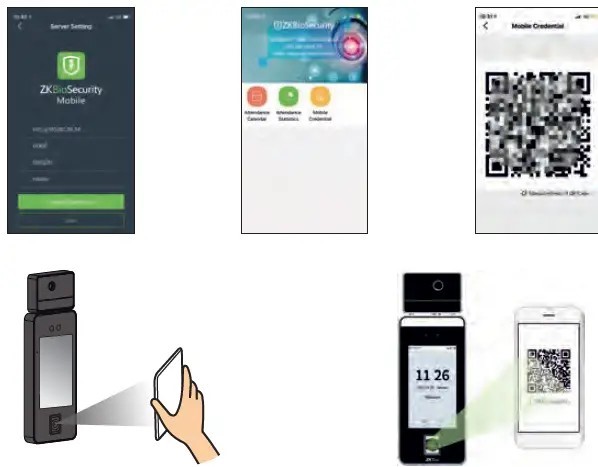
2. Mở APP, nhập địa chỉ IP hoặc tên miền của máy chủ và số cổng của nó, quét Mã QR của ứng dụng APP mới. Sau khi kết nối thành công, chạm vào Nhân viên để chuyển sang màn hình Đăng nhập nhân viên. Nhập ID nhân viên và mật khẩu (Mặc định: 123456) để đăng nhập.
3. Nhấn vào [Thông tin đăng nhập di động] trên APP và mã QR sẽ xuất hiện, song song màn hình điện thoại với trình quét mã QR của thiết bị. Để biết chi tiết, vui lòng tham khảo Hướng dẫn sử dụng dòng SpeedFace-V5L [QR].
LƯU Ý Đặt điện thoại cách thiết bị từ 15 đến 50cm (khoảng cách phụ thuộc vào kích thước màn hình điện thoại), không chặn thiết bị quét mã QR và mã QR trong màn hình điện thoại.