Cấu hình nhiều VLAN trên nhiều cổng Router Microtik chi tiết bằng hình ảnh
Bài viết sau hướng dẫn các bạn cách để tạo VLAN trên router Microtik cũng như việc ngăn chặn các VLAN truy cập với nhau. Việc cấu hình được thực hiện trên phần mềm Winbox của Microtik. Hệ thống sử dụng 2 VLAN cùng chạy trên 3 cổng 2,3,4 của router. Dải địa chỉ IP của hai VLAN tương ứng như sau:
VLAN10: 192.168.10.0/24; VLAN20: 192.168.20.0/24.
I. Cấu hình VLAN
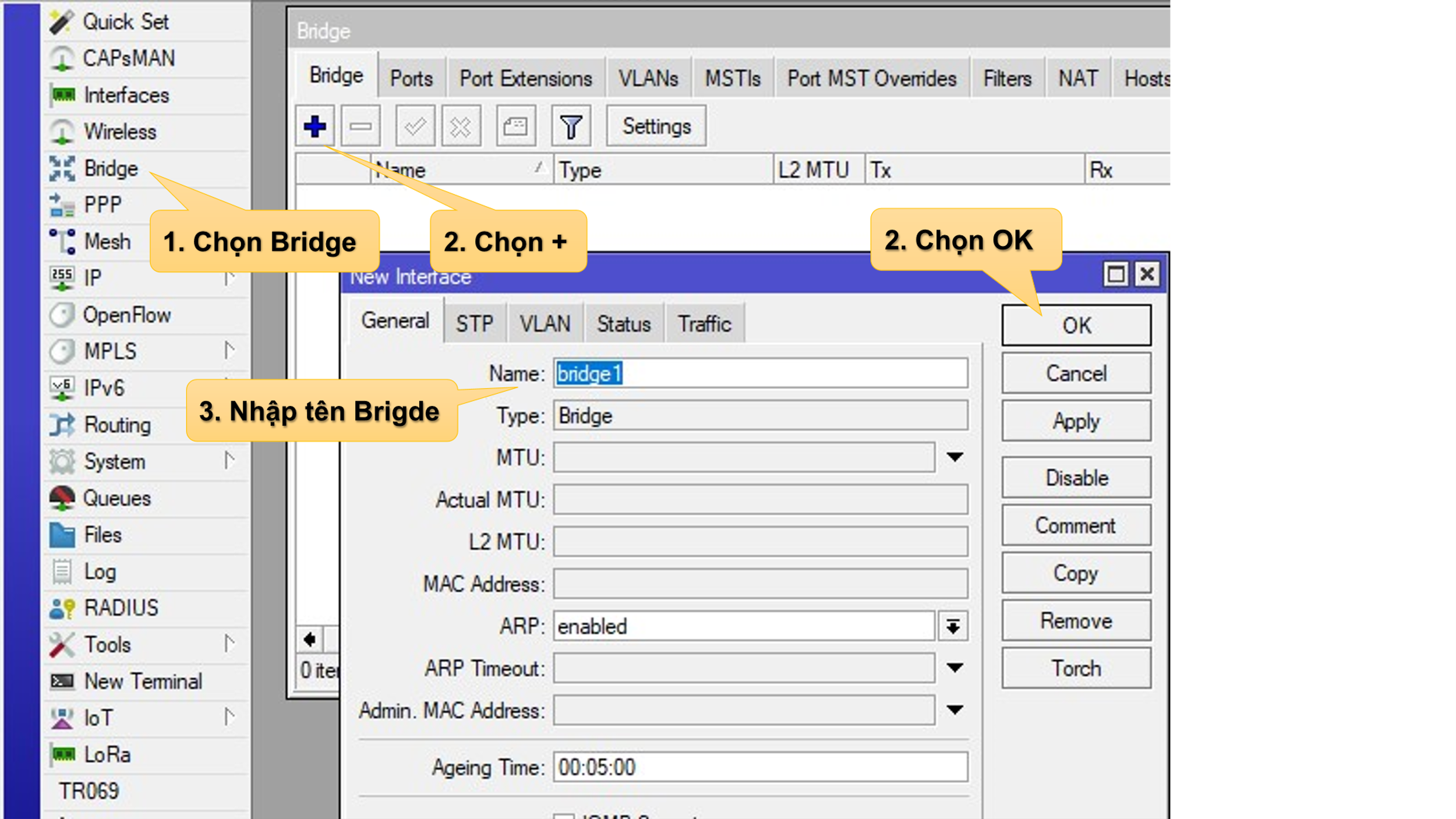
1. Tạo Brigde cho các cổng
Để gom các cổng trên router vào cùng một Bridge, ta làm các bước như sau:
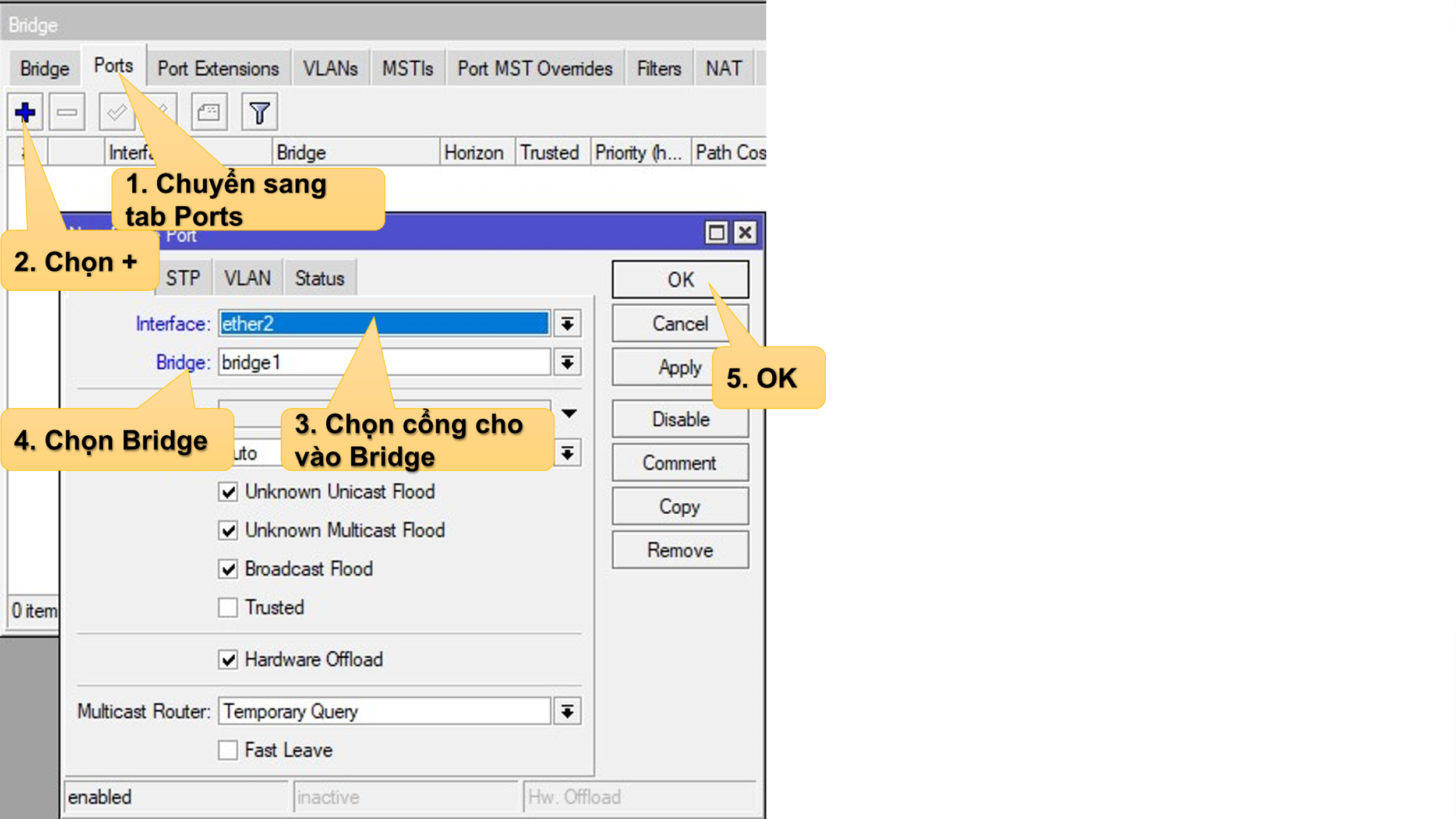
Sau khi tạo được Brigde, tiếp theo chúng ta thêm các port trên router vào Bridge vừa tạo như sau:
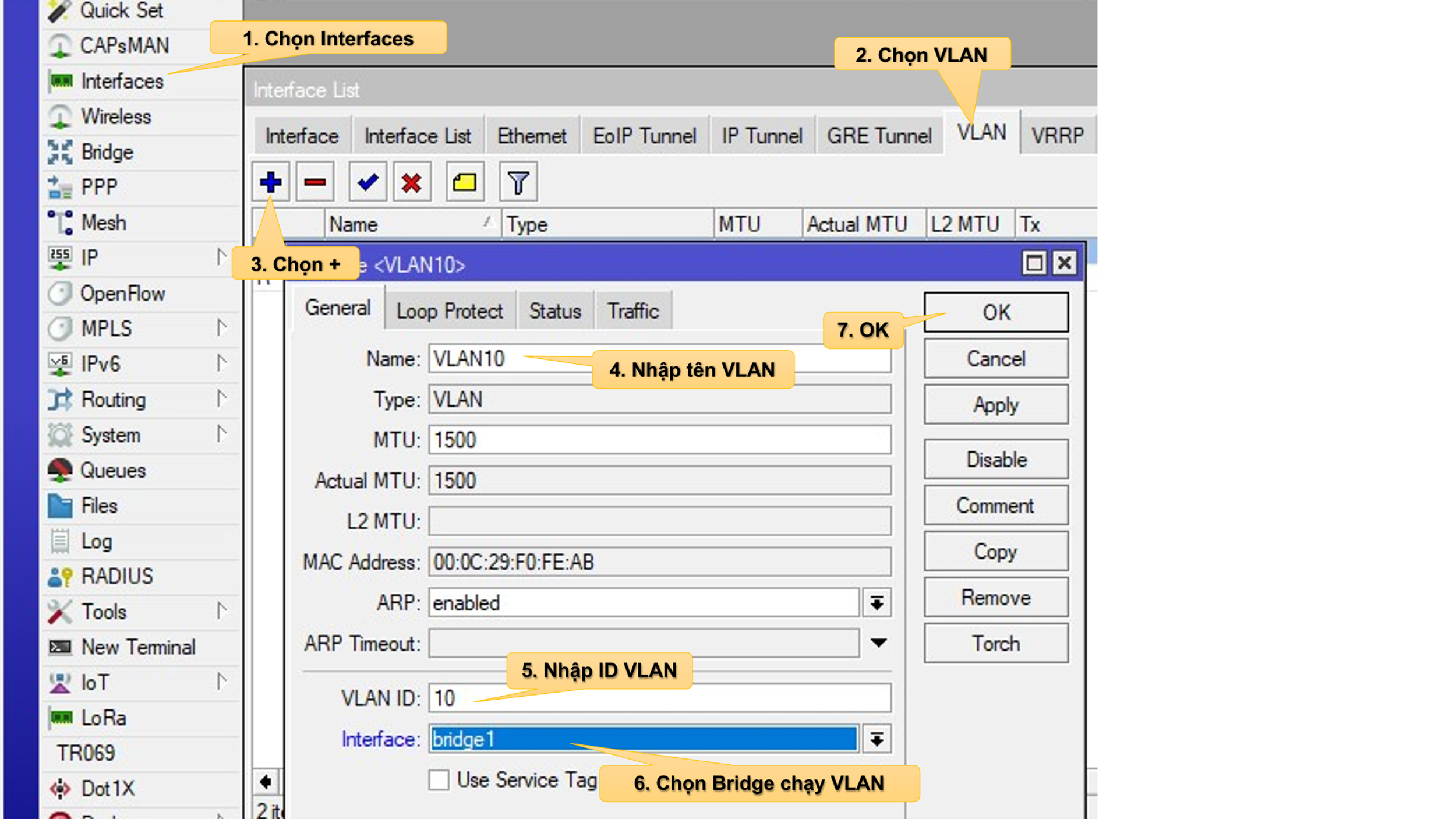
2. Tạo Interface VLAN mới
Tạo VLAN10 theo các bước như sau:
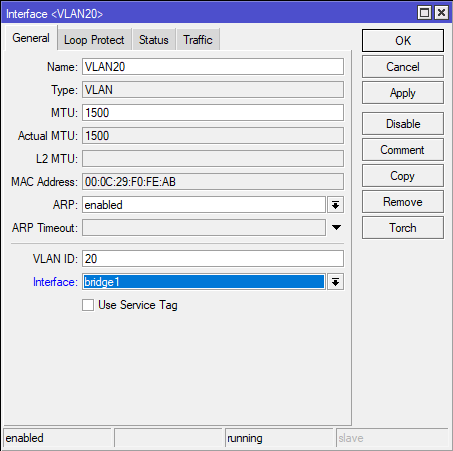
Tiếp tục tạo VLAN 20 với các bước tương tự.
3. Đặt IP cho các VLAN
Tiếp theo đặt địa chỉ IP cho từng VLAN theo các bước sau:
Vào IP -> Addresses
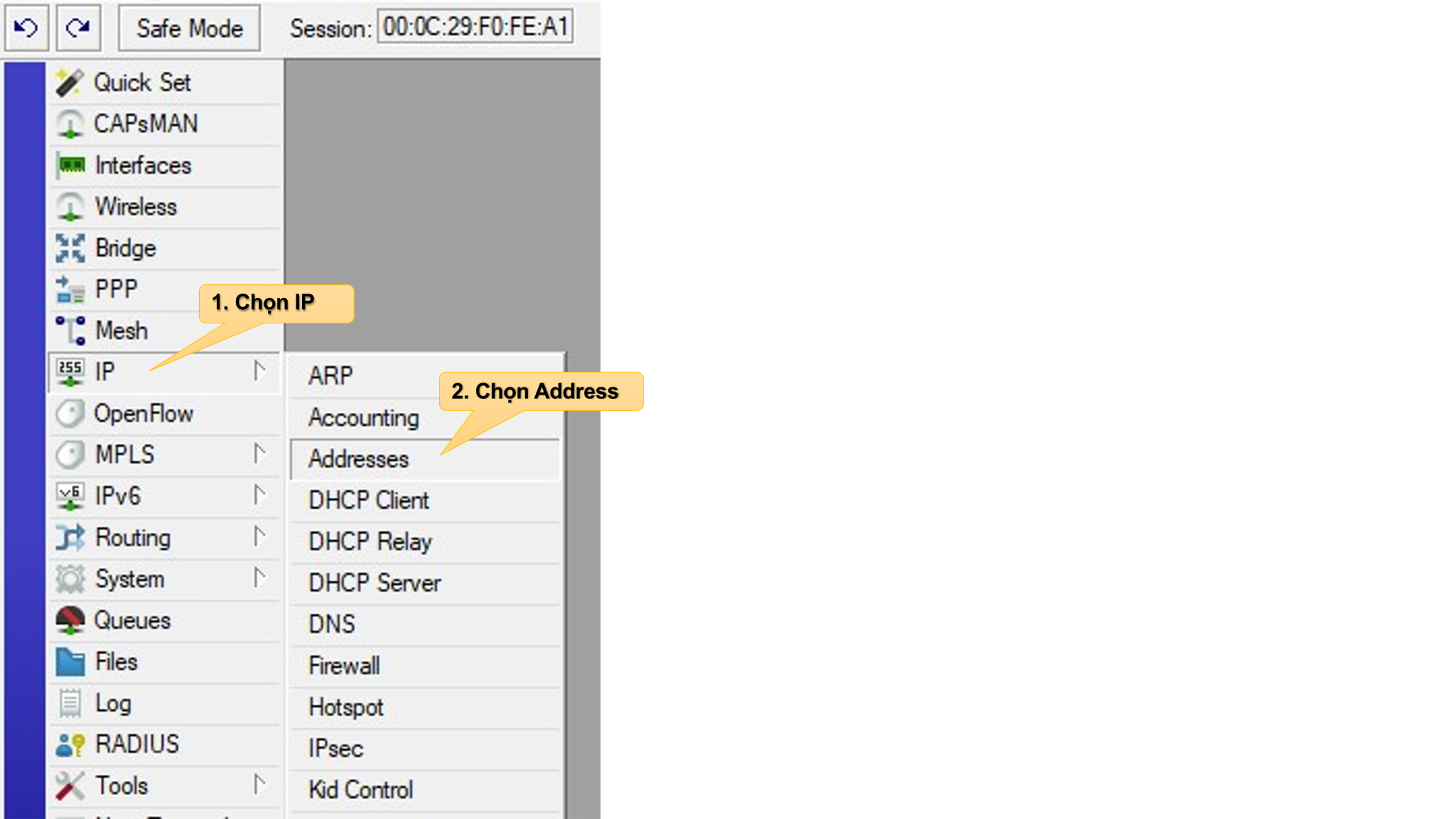
Sau đó, nhập các thông số như hình sau để tạo IP cho VLAN10.
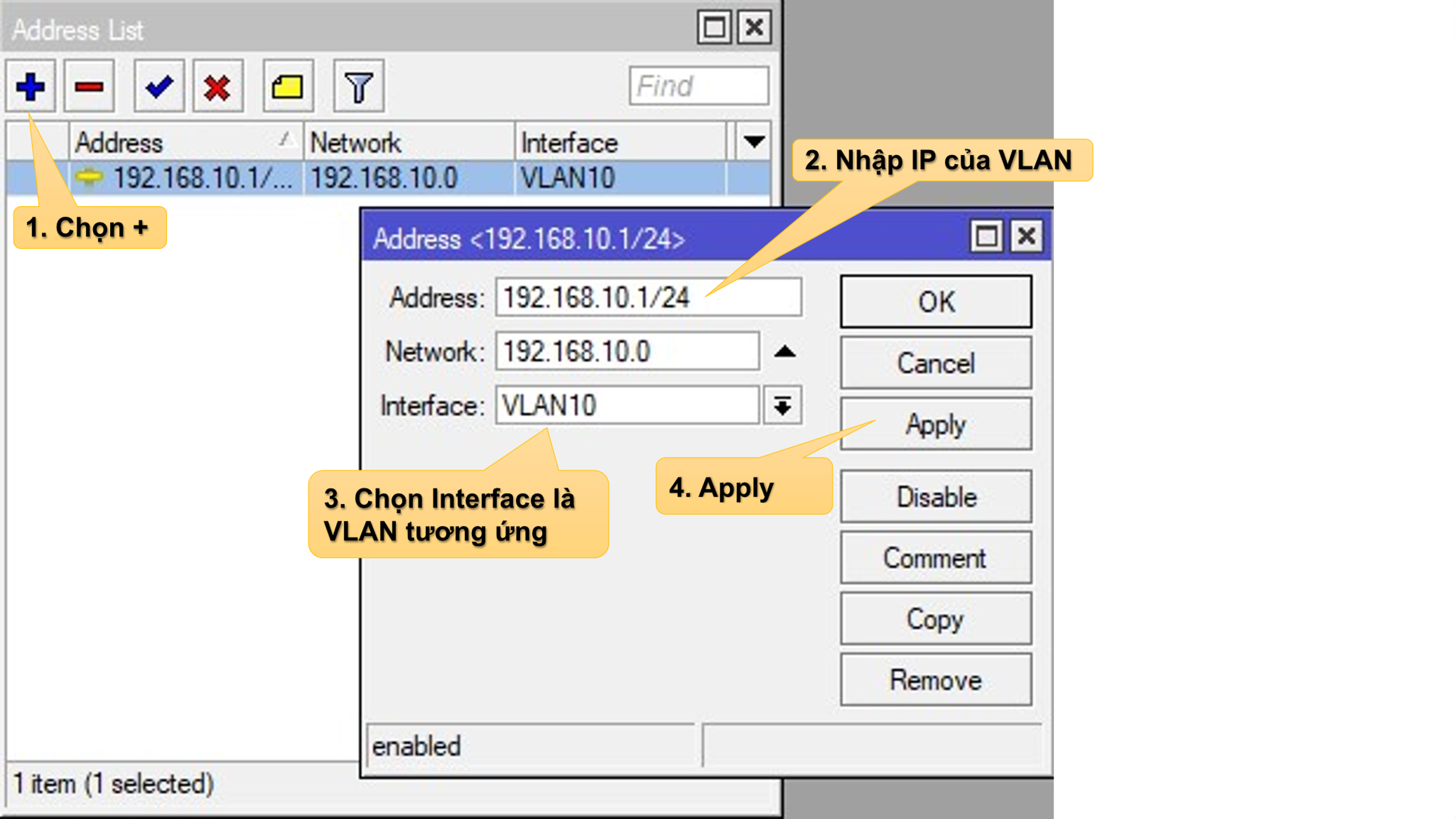
Tương tự, tạo IP cho VLAN20.
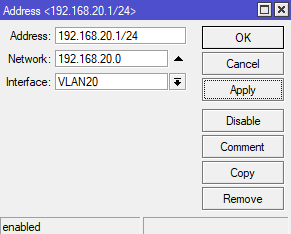
4. Đặt DNS
Tạo DNS như sau, bài viết sử dụng DNS của google.
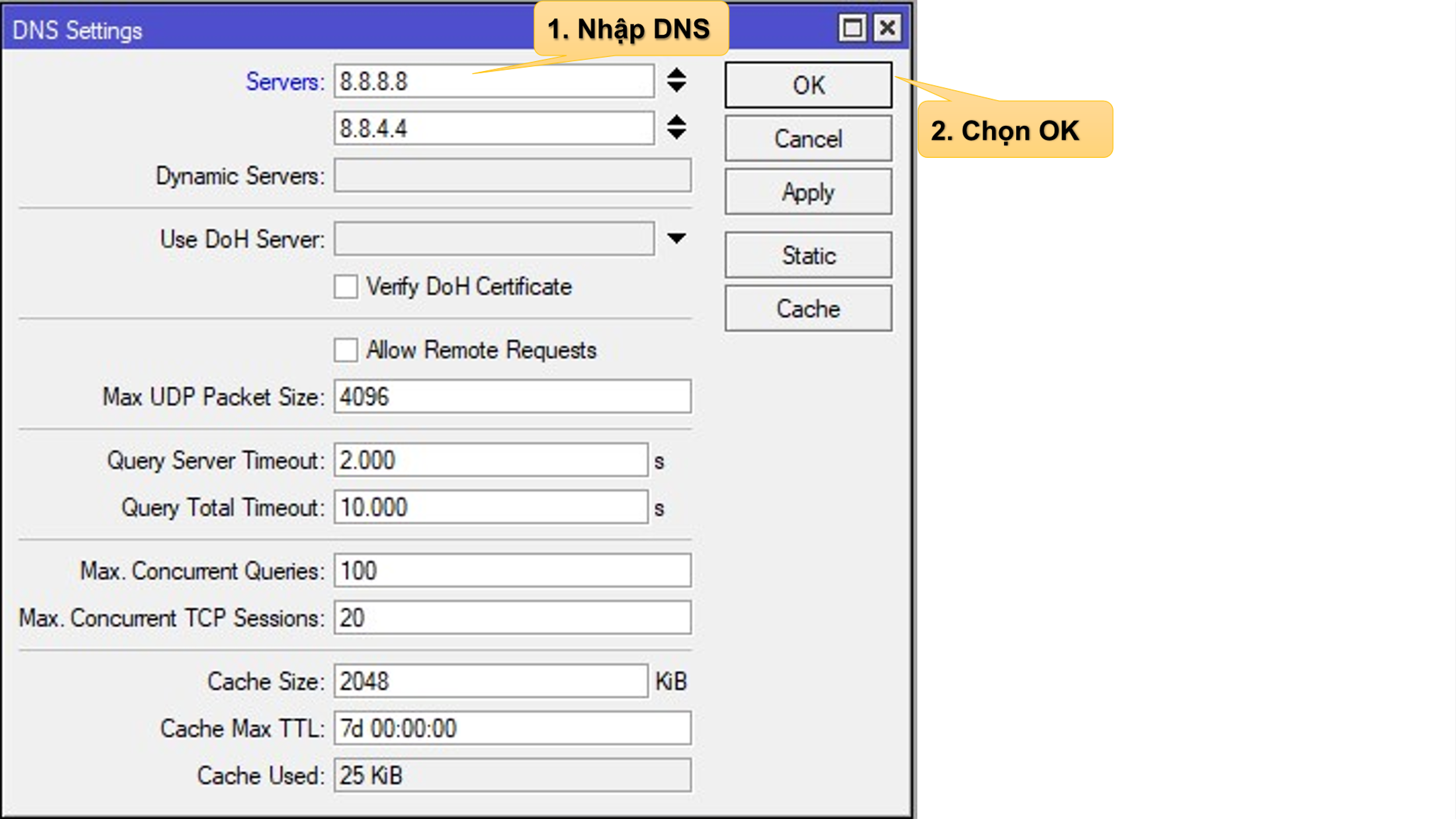
5. Đặt DHCP cho các VLAN
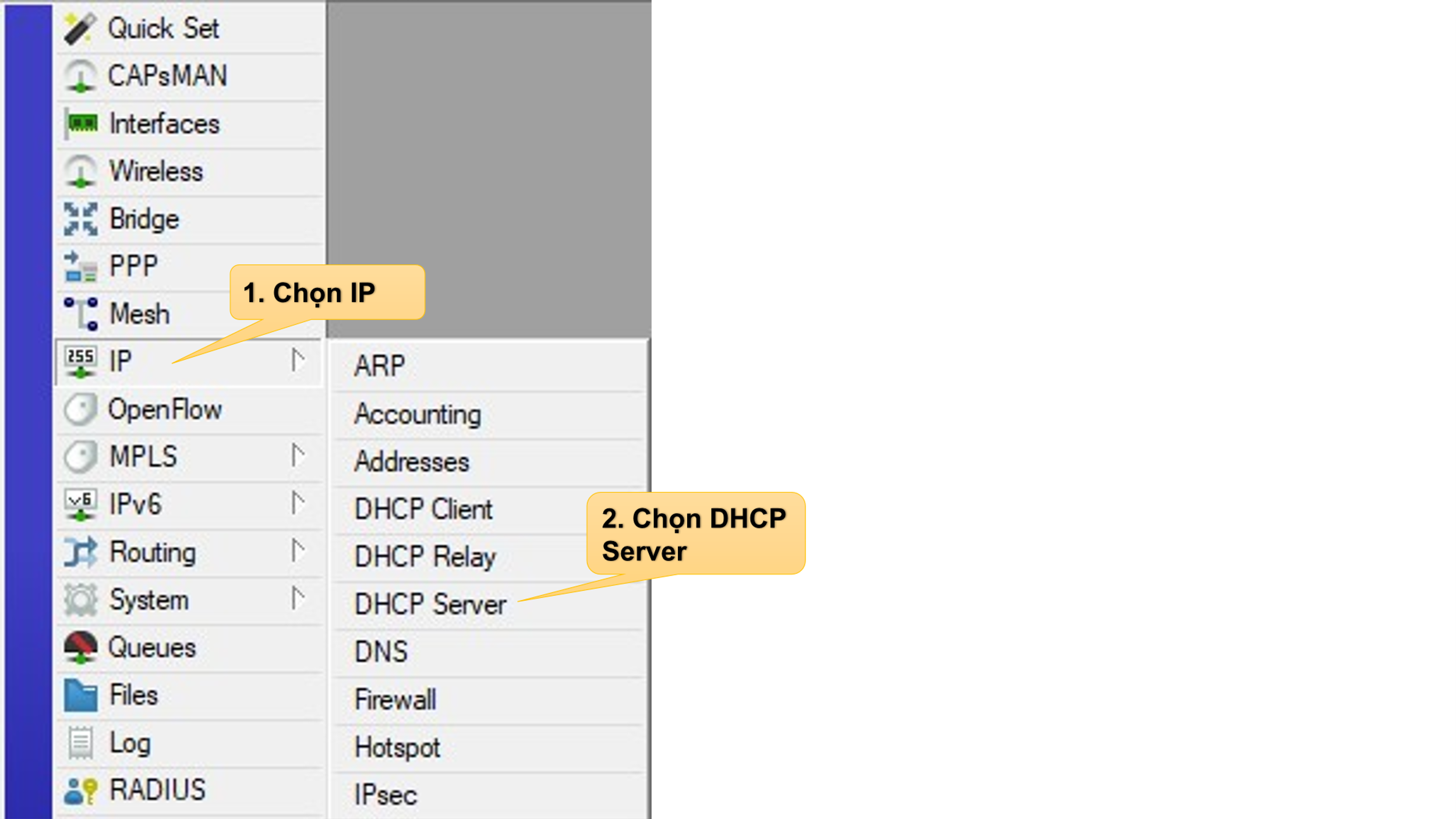
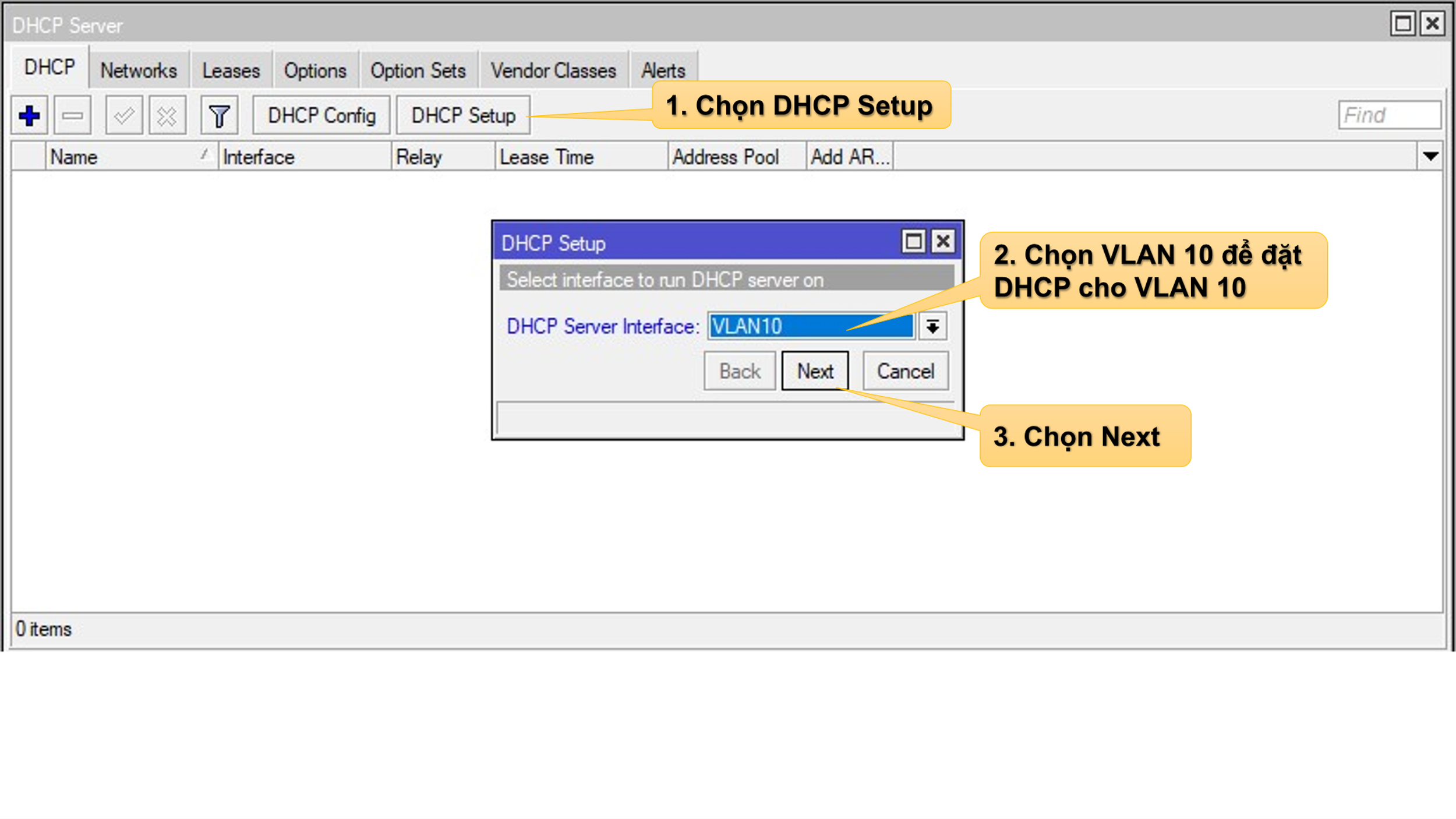
Sau đó, các bạn chọn Next cho đến hết và chọn OK để hoàn tất.
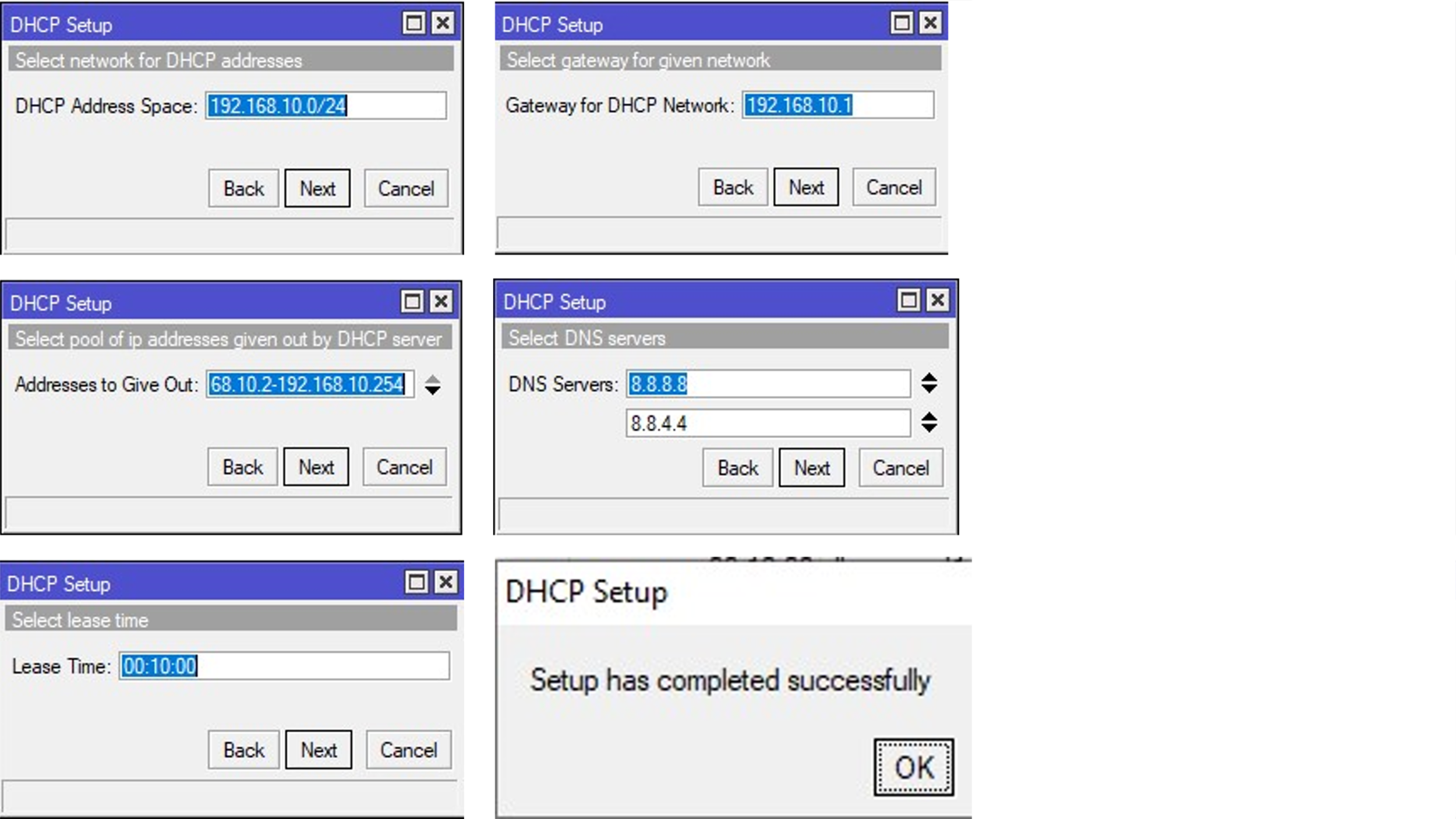
Các bạn có thể điều chỉnh các thông số ở trên tùy theo nhu cầu, bài viết này mình để các thông số mặc định.
Tương tự, thao tác các bước như ở trên để tạo DHCP cho VLAN 20, kết quả sau khi tạo được 2 DHCP Server cho 2 VLAN như hình sau.
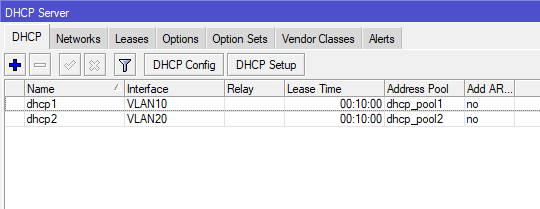
Như vậy, chúng ta đã tạo thành công hai VLAN trên cổng số 2 của Router.
II. Chặn các VLAN truy cập với nhau
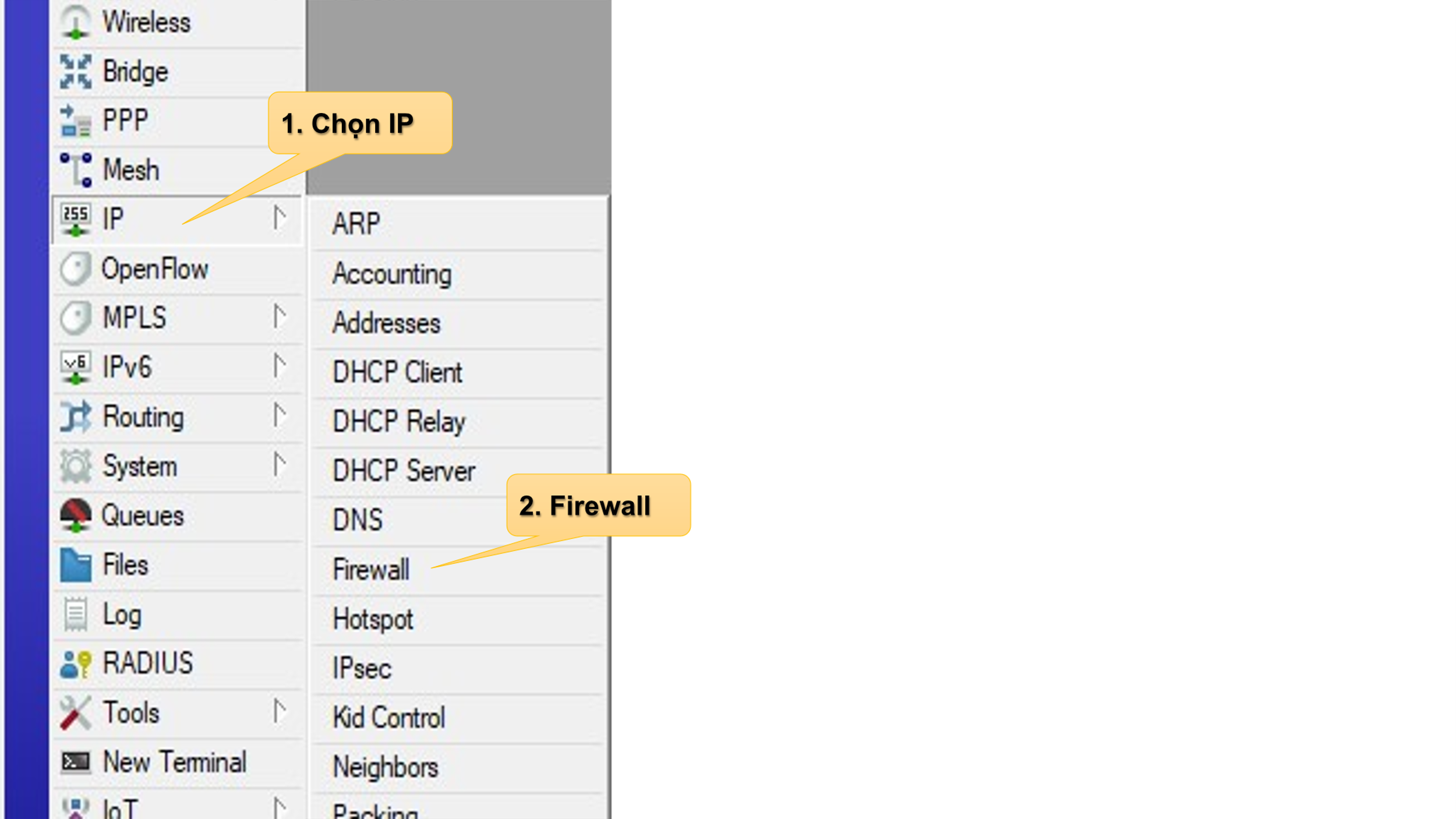
Để chặn sự truy cập giữa các máy tính sử dụng VLAN10 và VLAN20 với nhau, ta làm các bước như sau:
Truy cập IP -> Firewall.
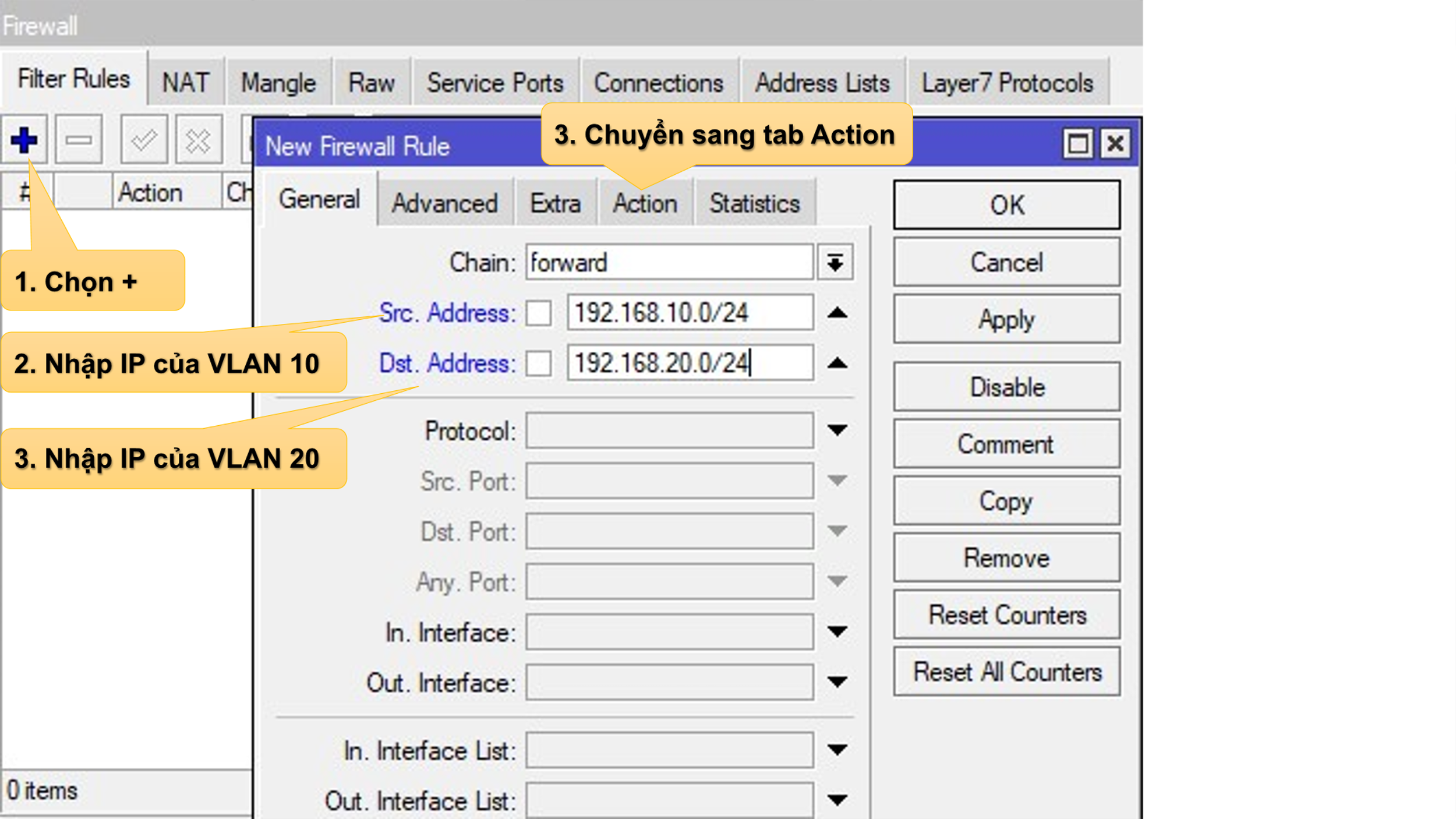
Trong tab Action, tại mục Action chọn drop, sau đó chọn OK để hoàn thành.
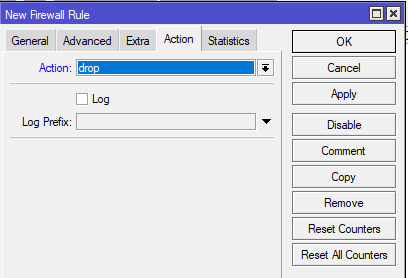
Như vậy, chúng ta đã ngăn chặn được VLAN10 truy cập VLAN20.
Tiếp theo để chặn VLAN 20 truy cập VLAN10 ta làm các bước tương tự.
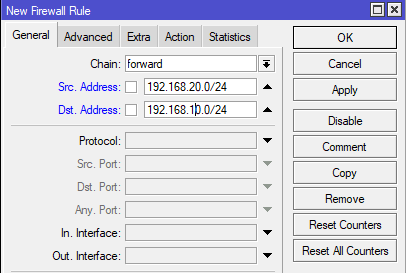
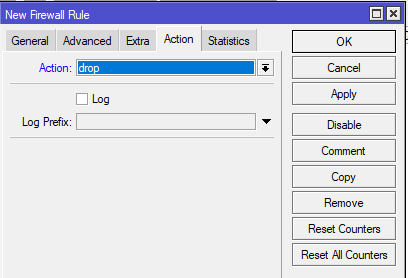
Như vậy, chúng ta đã hoàn thành việc ngăn chặn việc VLAN10 và VLAN20 truy cập qua lại với nhau.
Chúc các bạn thành công!